Всем привет.
Продолжаем серию гайдов для новичков.
В этой статье я расскажу вам, как можно создать свой GPG ключ, подписать ним сообщение или файл (верифицировав себя, при определенных ситуациях).
Для этих целей, дабы не было заморочек с терминалом(то есть консолью, её мало кто любит), мы будем использовать GUI ПО Kleopatra , которая и позволяет нам подписывать и шифровать файлы, а также обеспечивает создание, хранение и управление сертификатами и ключами шифрования.
Установка возможна на любую Debian систему, я устанавливаю на Ubuntu 20.04.
Порядок установки таков:
1. Открываем терминал(Ctrl+Alt+T).
2. В окне терминала вводим команду: sudo apt update && sudo apt install kleopatra -y
Вводим root пароль.
И открываем программу.
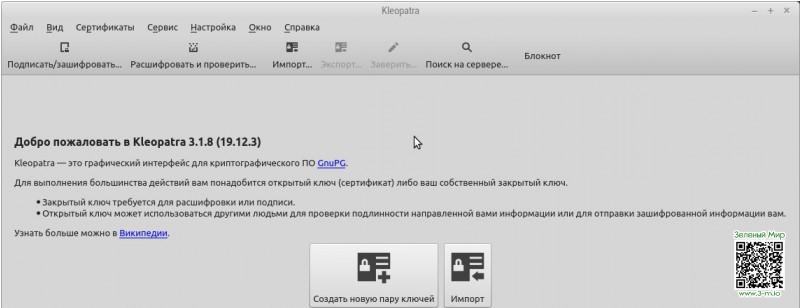
В результате мы увидим вот такую картину:
Продолжаем серию гайдов для новичков.
В этой статье я расскажу вам, как можно создать свой GPG ключ, подписать ним сообщение или файл (верифицировав себя, при определенных ситуациях).
Для этих целей, дабы не было заморочек с терминалом(то есть консолью, её мало кто любит), мы будем использовать GUI ПО Kleopatra , которая и позволяет нам подписывать и шифровать файлы, а также обеспечивает создание, хранение и управление сертификатами и ключами шифрования.
Установка возможна на любую Debian систему, я устанавливаю на Ubuntu 20.04.
Порядок установки таков:
1. Открываем терминал(Ctrl+Alt+T).
2. В окне терминала вводим команду: sudo apt update && sudo apt install kleopatra -y
Вводим root пароль.
И открываем программу.
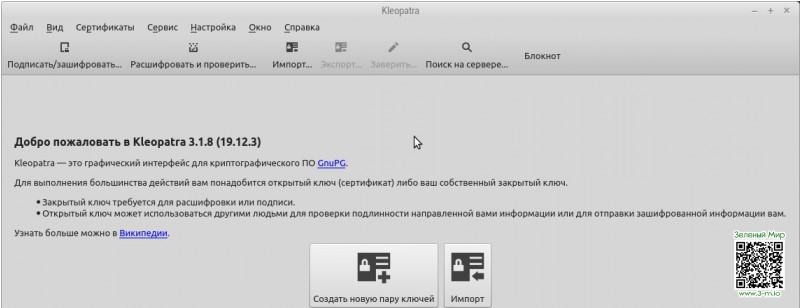
В результате мы увидим вот такую картину:
Приступаем к дальнейшей настройке , а именно - генерации сертификата.
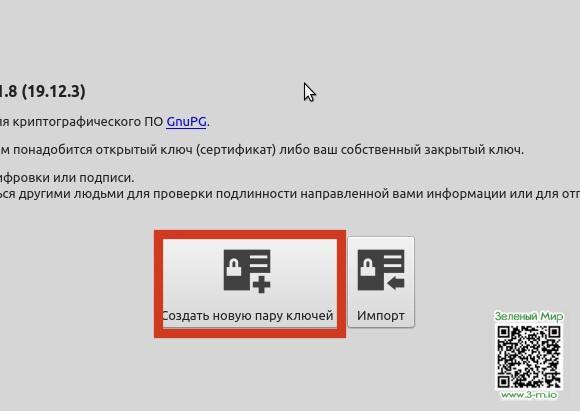
Для этого нам нужно в ранее показаном меню выбрать кнопку "Создать новую пару ключей".
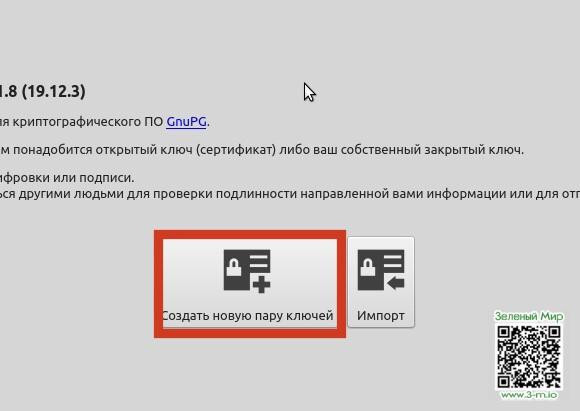
Для этого нам нужно в ранее показаном меню выбрать кнопку "Создать новую пару ключей".
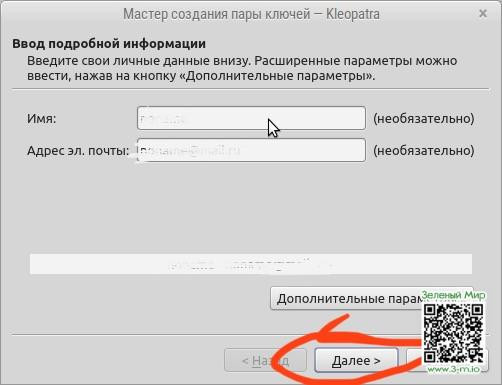
Затем у нас откроется так называемый "мастер создания пары ключей".
В этом окне, которое открылось, вводим: имя(ваш ник), email(лучше вводить рабочий).
Дальше нажимаем кнопку "далее".
Схематически это выглядит вот так:
В этом окне, которое открылось, вводим: имя(ваш ник), email(лучше вводить рабочий).
Дальше нажимаем кнопку "далее".
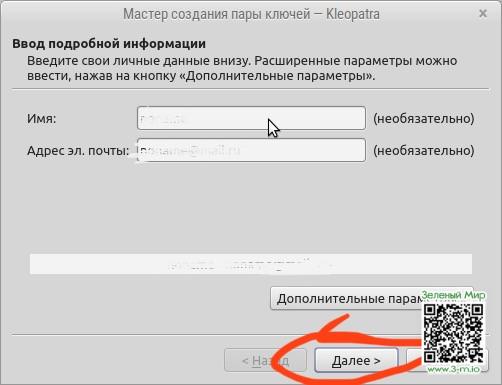
Схематически это выглядит вот так:
Далее нажимаем "Создать" > вводим два раза пароль для шифрования сертификата(требования все помним, 24+ символа, спецсимволы, заглавные буквы и т.д).
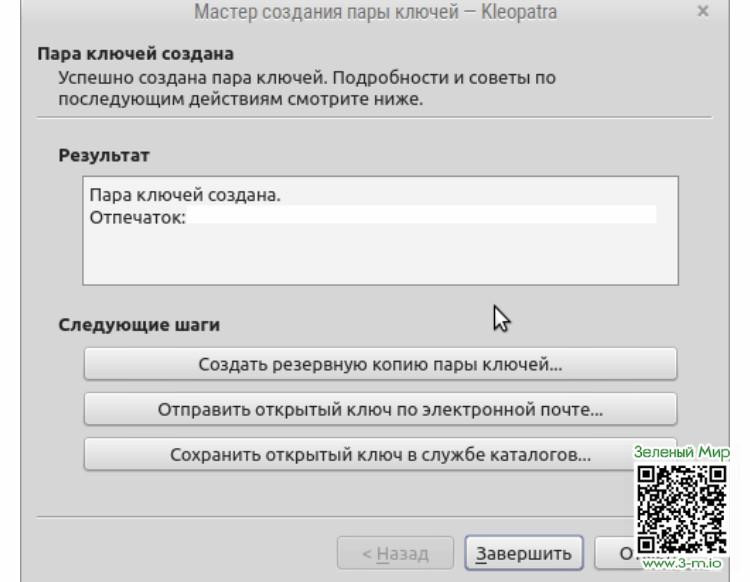
В результате видим вот такую картину.
В результате видим вот такую картину.
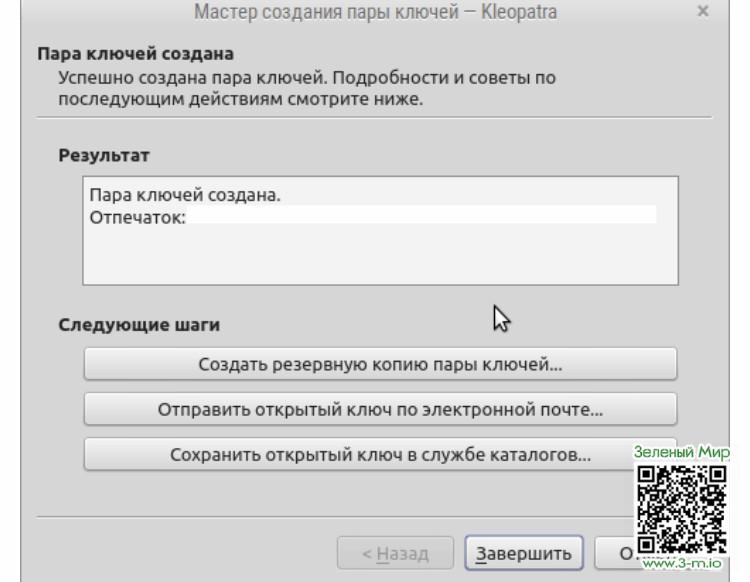
Далее мы создаем резервную копию пары ключей(пара ибо там ДВА ключа, приватный и публичный) и нажимаем кнопку "Завершить" (на вышеуказанной фотографии находится внизу, посередине).
Таким образом, как я говорил ранее , у нас есть пара ключей - публичная, которой мы можете делиться другими участниками переписки , дабы они могли проверить что мы - мы, и закрытая пара, которая должна быть только у нас.
Таким образом, как я говорил ранее , у нас есть пара ключей - публичная, которой мы можете делиться другими участниками переписки , дабы они могли проверить что мы - мы, и закрытая пара, которая должна быть только у нас.
Приступаем к второй части - попробуем сами написать сообщение и его подписать.
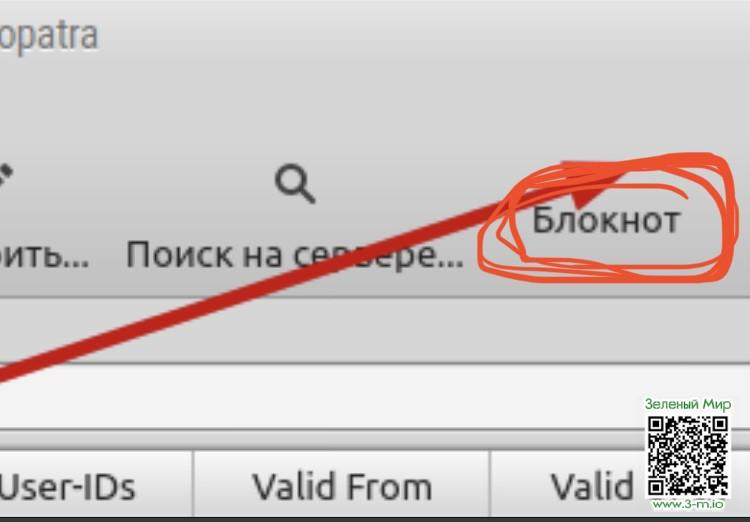
Для этого воспользуемся подменю "блокнот" (нажимаем на эту кнопку).
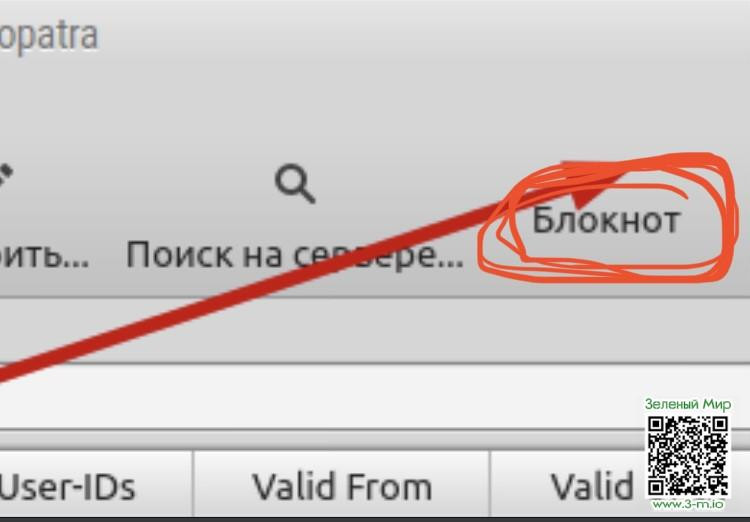
Для этого воспользуемся подменю "блокнот" (нажимаем на эту кнопку).
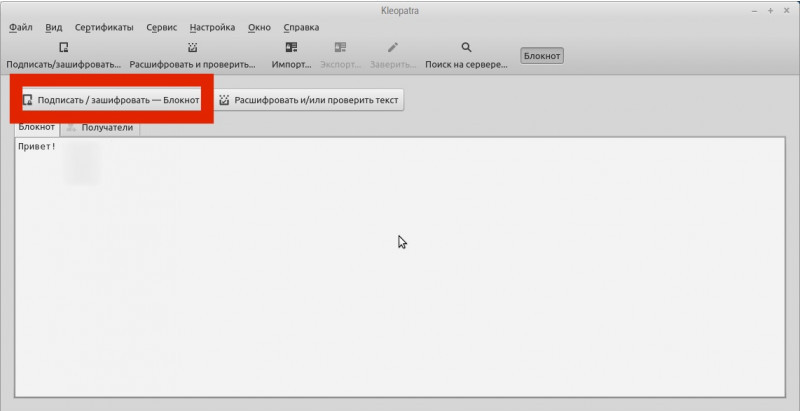
Во вкладе блокнот необходимо ввести текст, который будет зашифрован, я для примера пишу просто - "привет".
Во вкладе справа , если у нас есть публичные ключи других людей, можно выбрать получателей этого текста.
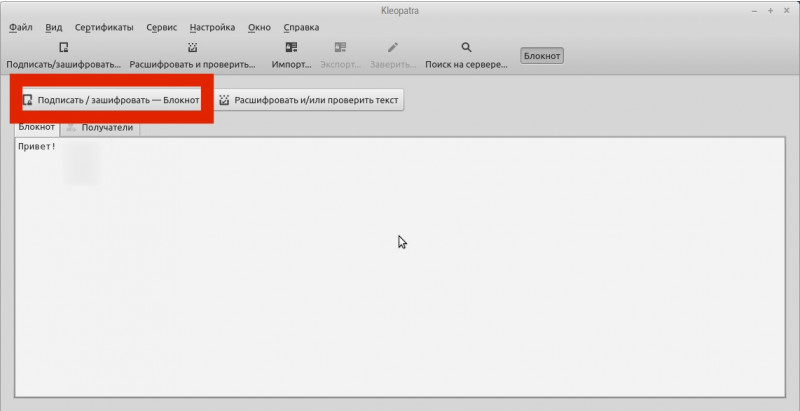
После ввода текста нажимаем кнопку "подписать / зашифровать - блокнот".
Показываю на скрине:
Во вкладе справа , если у нас есть публичные ключи других людей, можно выбрать получателей этого текста.
После ввода текста нажимаем кнопку "подписать / зашифровать - блокнот".
Показываю на скрине:

Сообщение в текстовом поле после слов "BEGIN PGP MESSAGE" и есть наша шифровка, которую нужно передать адресату.
Статья написана для маркетплейса Зелёный мир, если какие-то трудности или что-то непонятно - обращайтесь.
Статья написана для маркетплейса Зелёный мир, если какие-то трудности или что-то непонятно - обращайтесь.
Вы не вошли в систему