11
Строим кнопку - форматер, которая по нажатию уничтожит всю информацию на вашем ПК.
Подписаться (2)
Здравствуйте, дорогие друзья.
В этом мануале, я расскажу о создании устройства, которое затрёт системный диск одним движением вашего пальца.
Необходимые платы и модули(материалы):
1. Digispark ATtiny85 - 1 шт.
Купить можно здесь: https://ali.ski/F5BGm .
2. Тактовая кнопка - 1 шт.
3. Монтажный провод - 30 см хватит с головой.
Инструменты:
1. ПК либо ноутбук на Windows или Linux OS.
2. Паяльник , флюс, припой.
Cборка:
1. Устанавливаем Arduino IDE с официального сайта: https://www.arduino.cc/en/software/ .
2. Скачиваем драйвер на CH340, устанавливаем библиотеки на digispark по алгоритму:
2.1. Запустить Arduino IDE, перейти в Файл/Настройки/В окошко “Дополнительные ссылки…”
2.2.Вставить: http://digistump.com/package_digistump_index.json
или
https://raw.githubusercontent.com/digistump/arduino-boards-index/master/package_digistump_index.json
2.3.Нажать ОК , Перейти в Инструменты/Плата/Менеджер плат…
2.4. Начать вводить в поиске “Digispark”.
Выбрать и установить Digistump AVR Boards.
Теперь в списке плат : Инструменты/Плата/ появится семейство плат Digispark!
Выбираем первую версию: Digispark (Default – 16.5mhz)
2.5. Драйвера устаналиваем отсюда(для Windows юзеров): https://github.com/digistump/DigistumpArduino/releases/download/1.6.7/Digistump.Drivers.zip
Linux: http://digistump.com/wiki/digispark/tutorials/linuxtroubleshooting
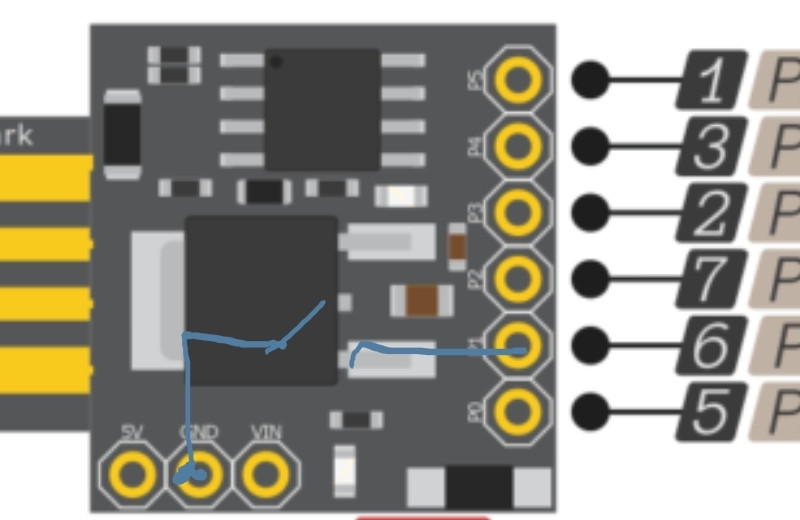
3. Припаиваем кнопку к пинам gnd и P1:
В этом мануале, я расскажу о создании устройства, которое затрёт системный диск одним движением вашего пальца.
Необходимые платы и модули(материалы):
1. Digispark ATtiny85 - 1 шт.
Купить можно здесь: https://ali.ski/F5BGm .
2. Тактовая кнопка - 1 шт.
3. Монтажный провод - 30 см хватит с головой.
Инструменты:
1. ПК либо ноутбук на Windows или Linux OS.
2. Паяльник , флюс, припой.
Cборка:
1. Устанавливаем Arduino IDE с официального сайта: https://www.arduino.cc/en/software/ .
2. Скачиваем драйвер на CH340, устанавливаем библиотеки на digispark по алгоритму:
2.1. Запустить Arduino IDE, перейти в Файл/Настройки/В окошко “Дополнительные ссылки…”
2.2.Вставить: http://digistump.com/package_digistump_index.json
или
https://raw.githubusercontent.com/digistump/arduino-boards-index/master/package_digistump_index.json
2.3.Нажать ОК , Перейти в Инструменты/Плата/Менеджер плат…
2.4. Начать вводить в поиске “Digispark”.
Выбрать и установить Digistump AVR Boards.
Теперь в списке плат : Инструменты/Плата/ появится семейство плат Digispark!
Выбираем первую версию: Digispark (Default – 16.5mhz)
2.5. Драйвера устаналиваем отсюда(для Windows юзеров): https://github.com/digistump/DigistumpArduino/releases/download/1.6.7/Digistump.Drivers.zip
Linux: http://digistump.com/wiki/digispark/tutorials/linuxtroubleshooting
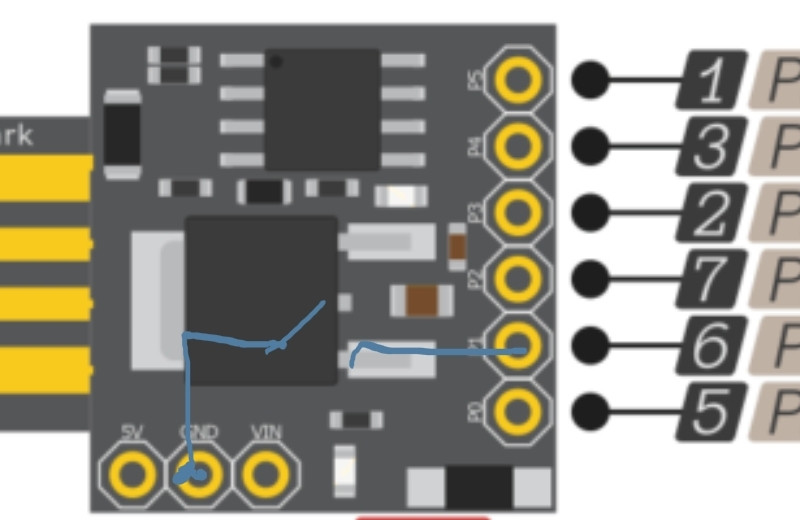
3. Припаиваем кнопку к пинам gnd и P1:
4. Загружаем скетч(прошивку).
Для Windows:
#include "keyboard.h"
void setup() {
pinMode(1, INPUT);
}
void loop() {
int a = digitalRead(1);
if ( a == HIGH) {
Keyboard.press(KEY_LEFT_GUI);
delay(10);
Keyboard.write('R');
delay(10);
Keyboard.release(KEY_LEFT_GUI);
break;
Keyboard.write('f');
Keyboard.write('o');
Keyboard.write('r');
Keyboard.write('m');
Keyboard.write('a');
Keyboard.write('t');
Keyboard.write(' ');
Keyboard.write('c'); // Выберите диск, который хотите отформатировать
Keyboard.press(KEY_ENTER); Keyboard.release(KEY_ENTER);
delay(100);
Keyboard.write('y');
Keyboard.press(KEY_ENTER); Keyboard.release(KEY_ENTER);
break; }
Для Linux:
#include "keyboard.h"
void setup() {
pinMode(1, INPUT);
}
void loop() {
int a = digitalRead(1);
if ( a == HIGH) {
Keyboard.press(KEY_LEFT_GUI);
delay(10);
Keyboard.write('R');
delay(10);
Keyboard.release(KEY_LEFT_GUI);
break;
Keyboard.write('r');
Keyboard.write('m');
Keyboard.write(' ');
Keyboard.write('-');
Keyboard.write('r');
Keyboard.write('f');
Keyboard.write(' ');
Keyboard.write('/');
break; }
Прошивка загружается следующим образом:
Открываем Arduino IDE.
ПЛАТУ К ПК НЕ ПОДКЛЮЧАЕМ, ПОРТ НЕ ВЫБИРАЕМ, нажимаем "загрузка", ждём компиляции скетча.
Появится надпись “подключите плату”. Только тогда подключаем плату в USB и прошивка загружается.
Для Windows:
#include "keyboard.h"
void setup() {
pinMode(1, INPUT);
}
void loop() {
int a = digitalRead(1);
if ( a == HIGH) {
Keyboard.press(KEY_LEFT_GUI);
delay(10);
Keyboard.write('R');
delay(10);
Keyboard.release(KEY_LEFT_GUI);
break;
Keyboard.write('f');
Keyboard.write('o');
Keyboard.write('r');
Keyboard.write('m');
Keyboard.write('a');
Keyboard.write('t');
Keyboard.write(' ');
Keyboard.write('c'); // Выберите диск, который хотите отформатировать
Keyboard.press(KEY_ENTER); Keyboard.release(KEY_ENTER);
delay(100);
Keyboard.write('y');
Keyboard.press(KEY_ENTER); Keyboard.release(KEY_ENTER);
break; }
Для Linux:
#include "keyboard.h"
void setup() {
pinMode(1, INPUT);
}
void loop() {
int a = digitalRead(1);
if ( a == HIGH) {
Keyboard.press(KEY_LEFT_GUI);
delay(10);
Keyboard.write('R');
delay(10);
Keyboard.release(KEY_LEFT_GUI);
break;
Keyboard.write('r');
Keyboard.write('m');
Keyboard.write(' ');
Keyboard.write('-');
Keyboard.write('r');
Keyboard.write('f');
Keyboard.write(' ');
Keyboard.write('/');
break; }
Прошивка загружается следующим образом:
Открываем Arduino IDE.
ПЛАТУ К ПК НЕ ПОДКЛЮЧАЕМ, ПОРТ НЕ ВЫБИРАЕМ, нажимаем "загрузка", ждём компиляции скетча.
Появится надпись “подключите плату”. Только тогда подключаем плату в USB и прошивка загружается.
Плату держим подключенную в USB порт. В случаи часа Х нам нужно просто нажать кнопку, по замыканию электрической цепи наш контроллер подаст команду на форматирование системного диска, что в случаи их шифрования - полностью их уничтожит.
Статья написана для портала Зелёный Мир.
Статья написана для портала Зелёный Мир.
знатная запарка бро) легче на микросдшке хранить инфу  заныкать можно хоть куда и достать в нужный момент
заныкать можно хоть куда и достать в нужный момент
Вы не вошли в систему