Всем привет.
Ранее мы с вами обсуждали и рассматривали вопрос по установке Whonix , Tails.
В этой статье - гайде мы обсудим ещё одну популярную ОС нацеленную на безопасность и анонимность, которая носит название : Qubes.
Основные фишки: туннелирование трафика через Tor, задачи выполняются в отдельных виртуальных машинах, или "доменах", которые изолированы друг от друга.
На этом вступительная часть закрыта, предлагаю приступить к практической.
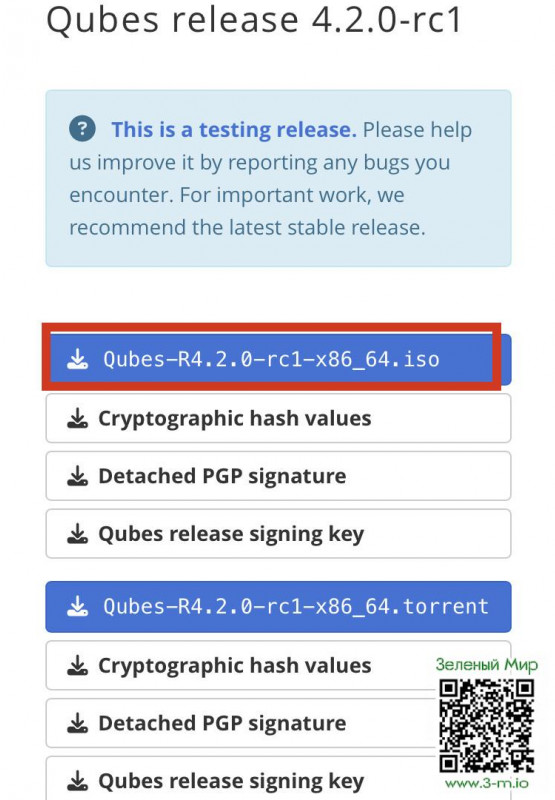
1. Загружаем iso образ QubesOS с официального сайта разработчика, по ссылке https://www.qubes-os.org/downloads/
Прямая ссылка: https://mirrors.edge.kernel.org/qubes/iso/Qubes-R4.2.0-rc1-x86_64.iso
Нужный нам файл и страница выглядит вот так:
Ранее мы с вами обсуждали и рассматривали вопрос по установке Whonix , Tails.
В этой статье - гайде мы обсудим ещё одну популярную ОС нацеленную на безопасность и анонимность, которая носит название : Qubes.
Основные фишки: туннелирование трафика через Tor, задачи выполняются в отдельных виртуальных машинах, или "доменах", которые изолированы друг от друга.
На этом вступительная часть закрыта, предлагаю приступить к практической.
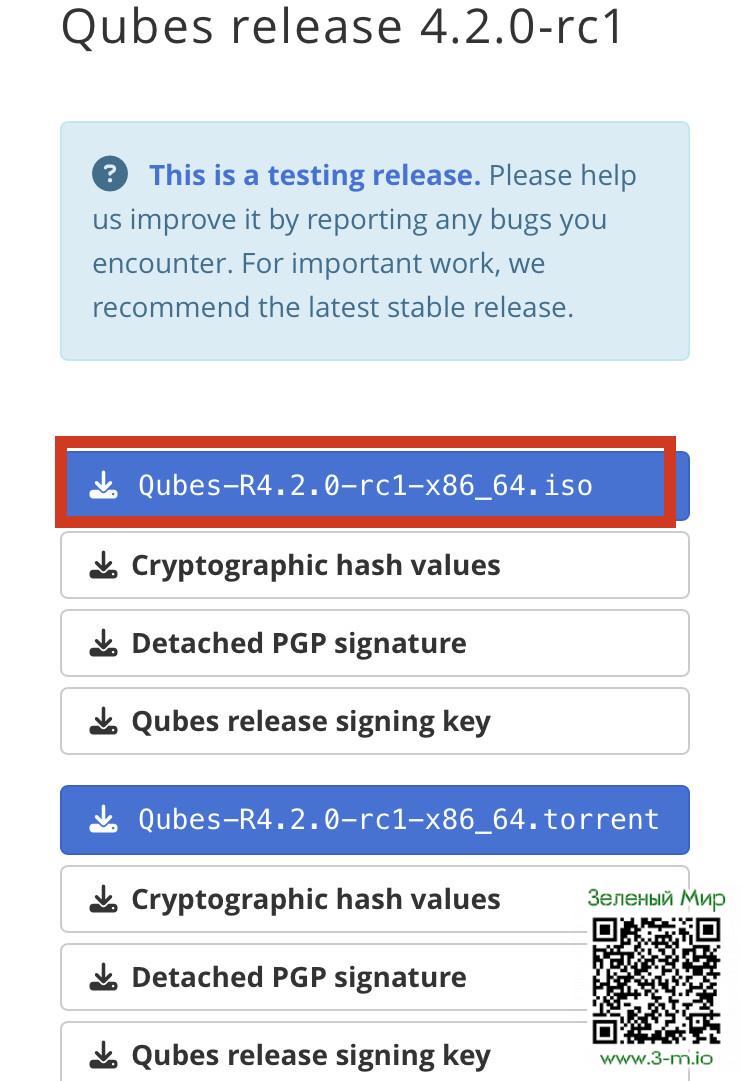
1. Загружаем iso образ QubesOS с официального сайта разработчика, по ссылке https://www.qubes-os.org/downloads/
Прямая ссылка: https://mirrors.edge.kernel.org/qubes/iso/Qubes-R4.2.0-rc1-x86_64.iso
Нужный нам файл и страница выглядит вот так:
2. Записываем iso образ на флешку(с помощью Rufus) и загружаемся с флешки.
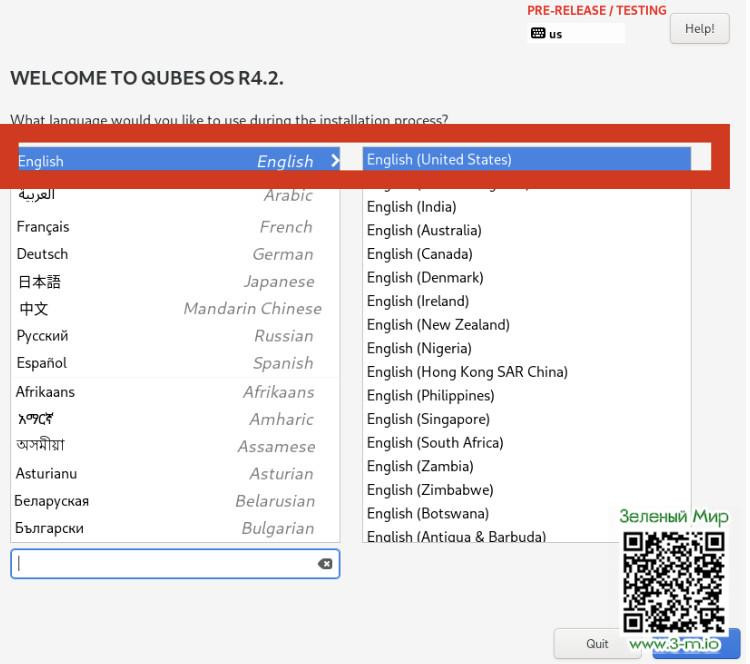
3. У нас появляется установщик. Первым делом выбираем язык(английський).
3. У нас появляется установщик. Первым делом выбираем язык(английський).
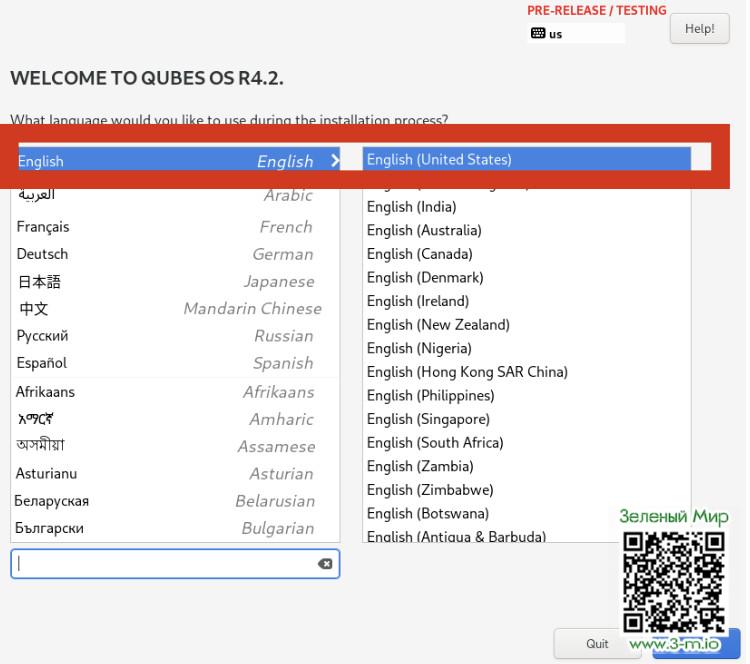
4. После этого у нас открывается окно инсталятора, выглядит оно вот так:
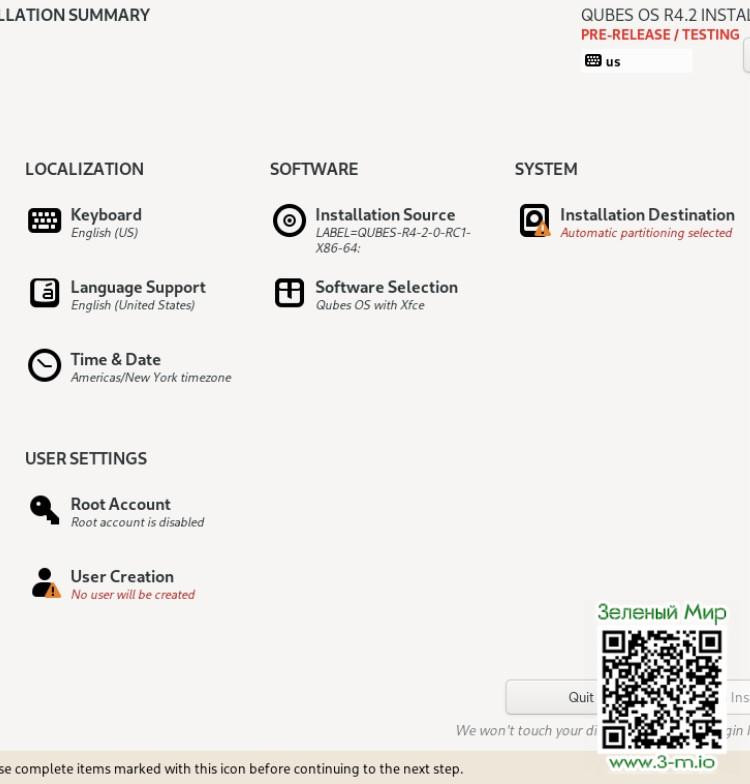
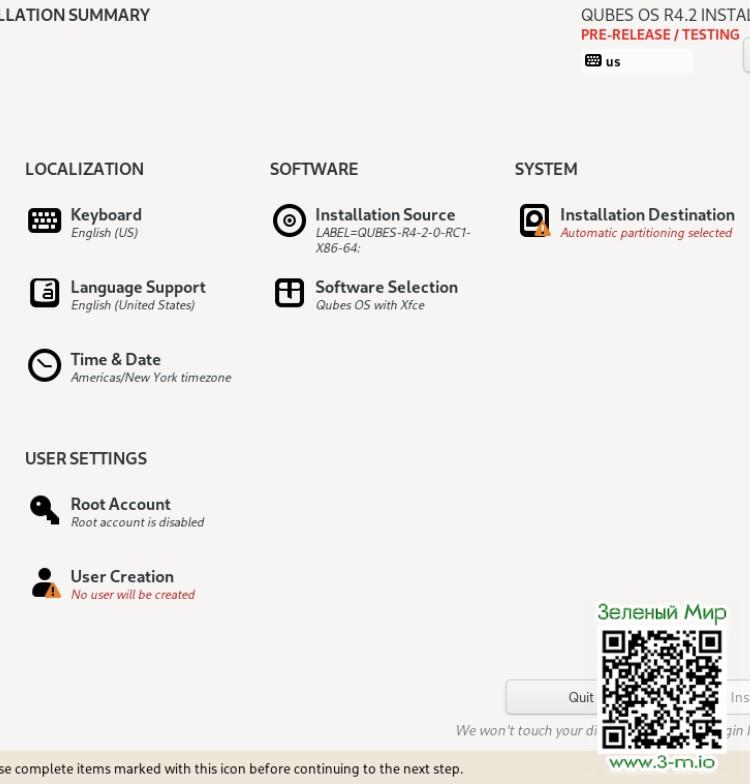
5. Выполняем конфигурирование установщика, в пункте "Keyboard" - добавляем русскую раскладку вот таким нехитрым образом.
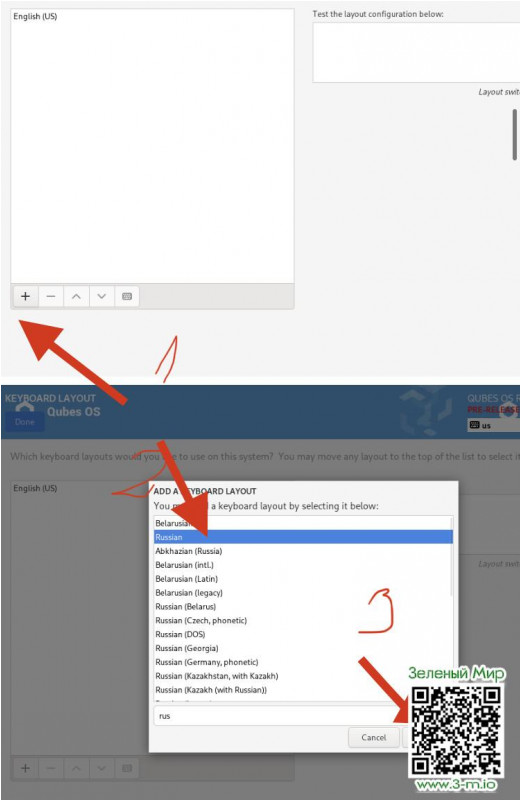
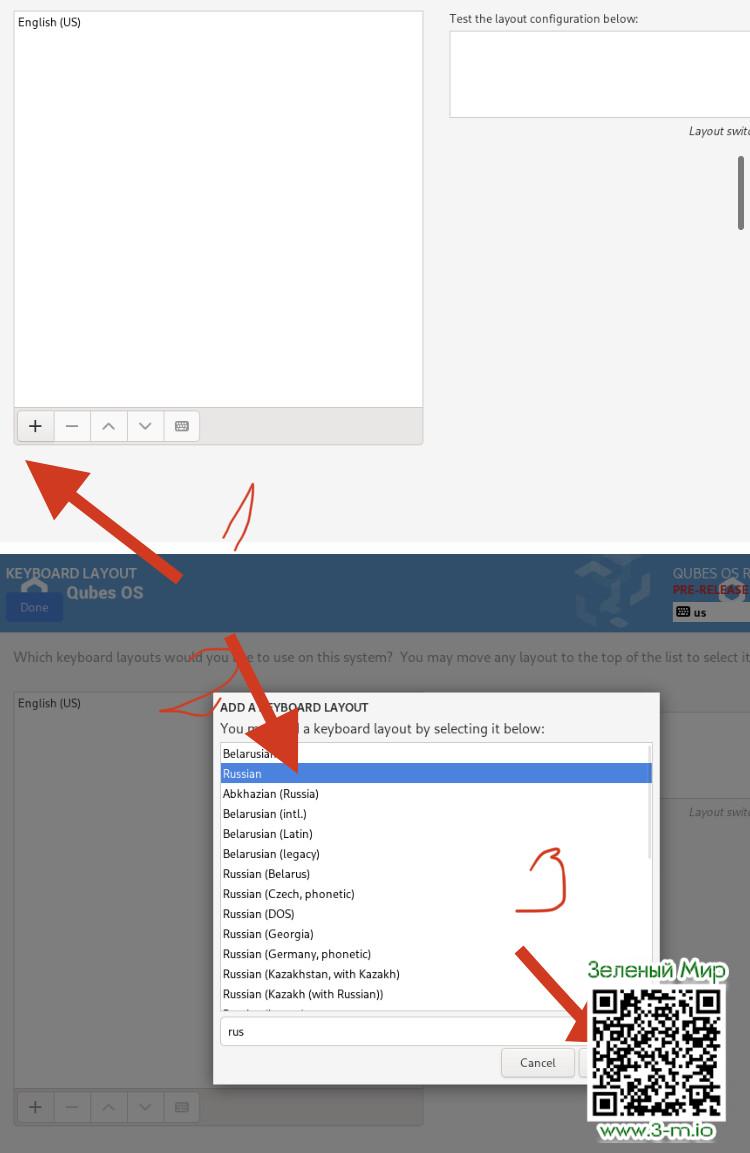
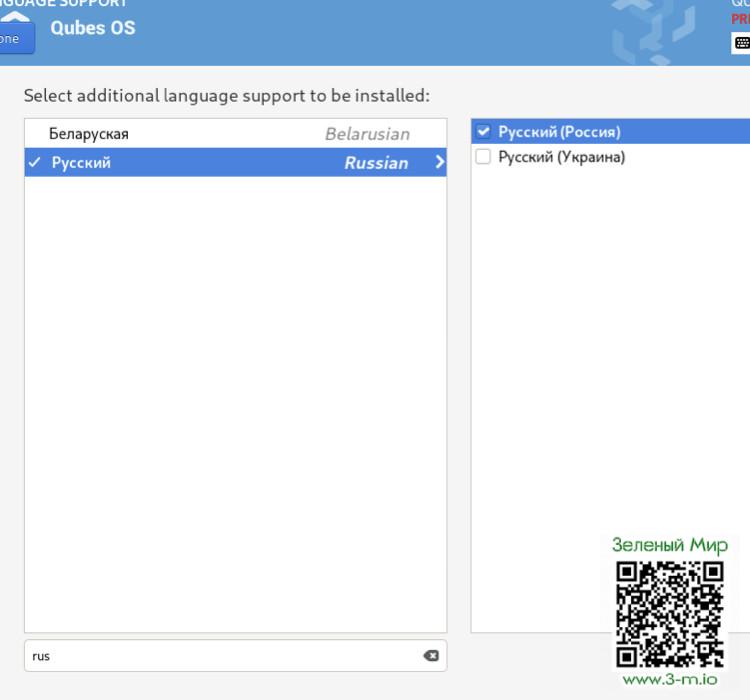
В пункте "Language Support" добавляем в систему поддержку русского языка.
Для этого мы пишем в поле rus, ставим флажок напротив "русский" в первой колонке(левой) и в правой(второй) колонке.
Должно выйти вот так:
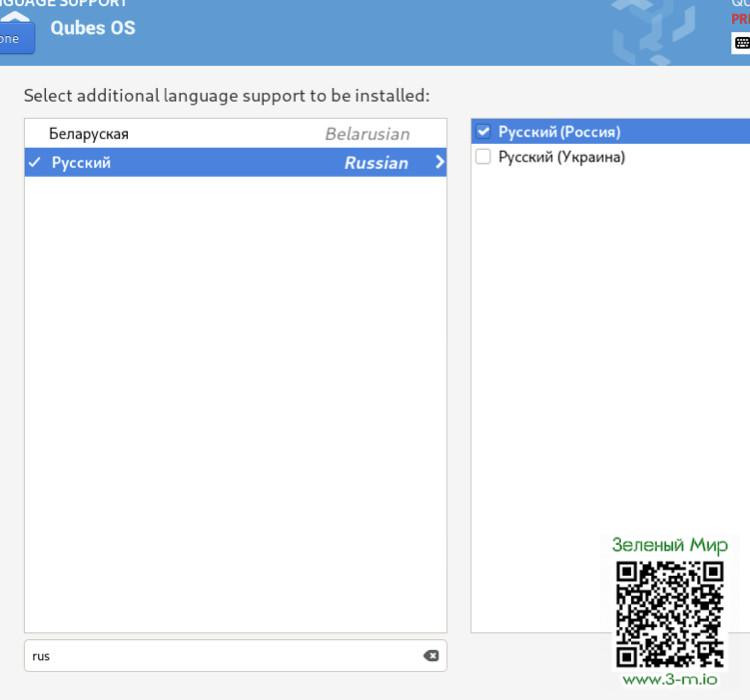
Для этого мы пишем в поле rus, ставим флажок напротив "русский" в первой колонке(левой) и в правой(второй) колонке.
Должно выйти вот так:
В пункте/разделе "Time & Date" выбираем нужный часовой пояс и настраиваем дату, время.
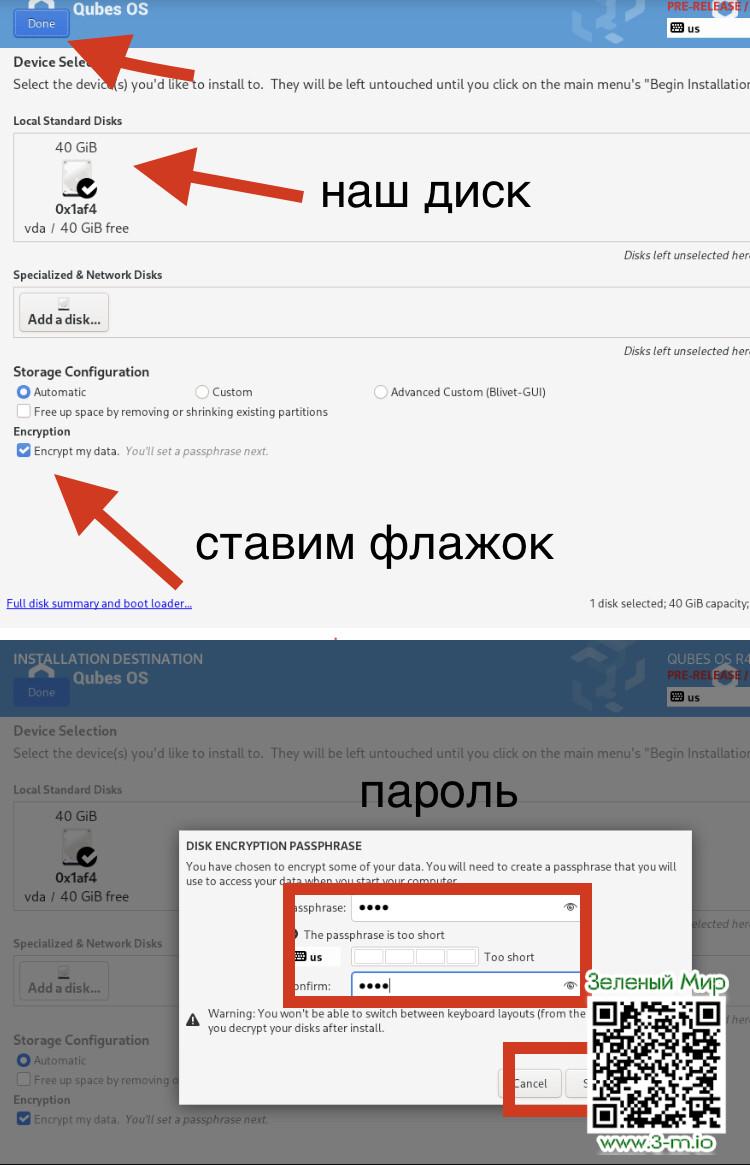
Теперь первый отвественный момент - шифрование диска!
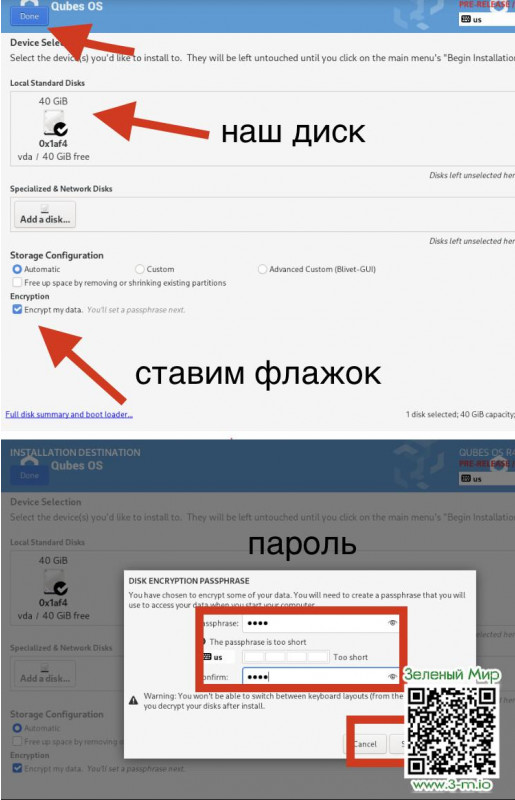
Эта процедура делается в разделе "Installation Destination" , там мы выбираем диск для установки, ставим флажок напротив пункта - "Encrypt my data." (зашифровать мои данные), нажимаем кнопку "Done" и вводим дважды пароль шифрования(passphrase) , пароль должен иметь 24 символа минимально, должен содержать в себе заглавные и маленькие буквы, цифры, спецсимволы.
Затем нажимаем кнопку "Save".
Теперь первый отвественный момент - шифрование диска!
Эта процедура делается в разделе "Installation Destination" , там мы выбираем диск для установки, ставим флажок напротив пункта - "Encrypt my data." (зашифровать мои данные), нажимаем кнопку "Done" и вводим дважды пароль шифрования(passphrase) , пароль должен иметь 24 символа минимально, должен содержать в себе заглавные и маленькие буквы, цифры, спецсимволы.
Затем нажимаем кнопку "Save".
Далее мы переходим к пункту "User Creation" .
В этом пункте, как видно с названия, мы создаем себе учётную запись.
Вводим имя пользователя, пароль и нажимаем кнопку "Done".
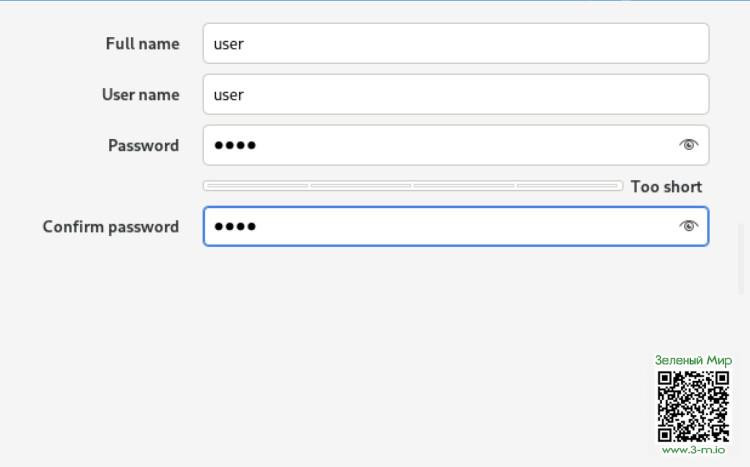
В этом пункте, как видно с названия, мы создаем себе учётную запись.
Вводим имя пользователя, пароль и нажимаем кнопку "Done".
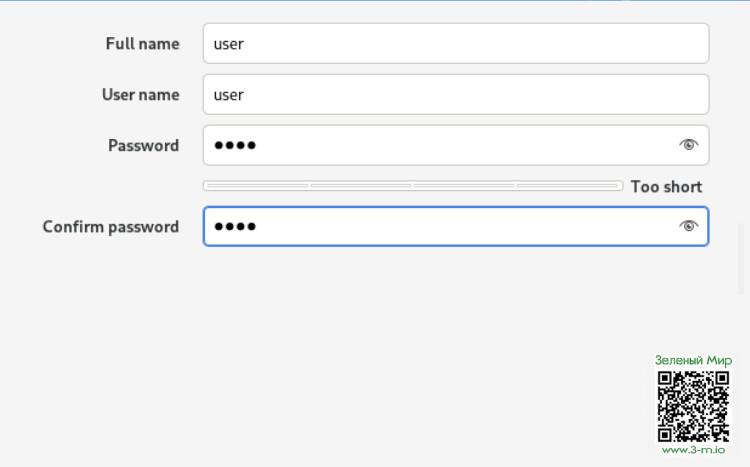
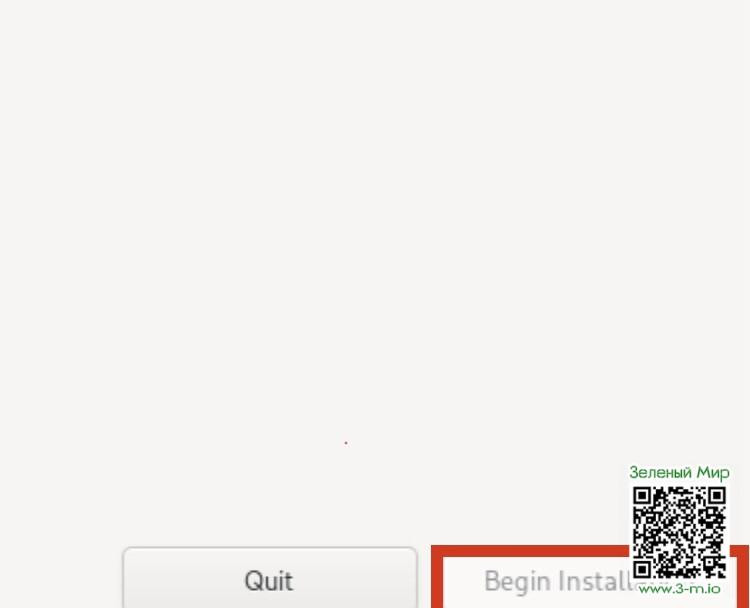
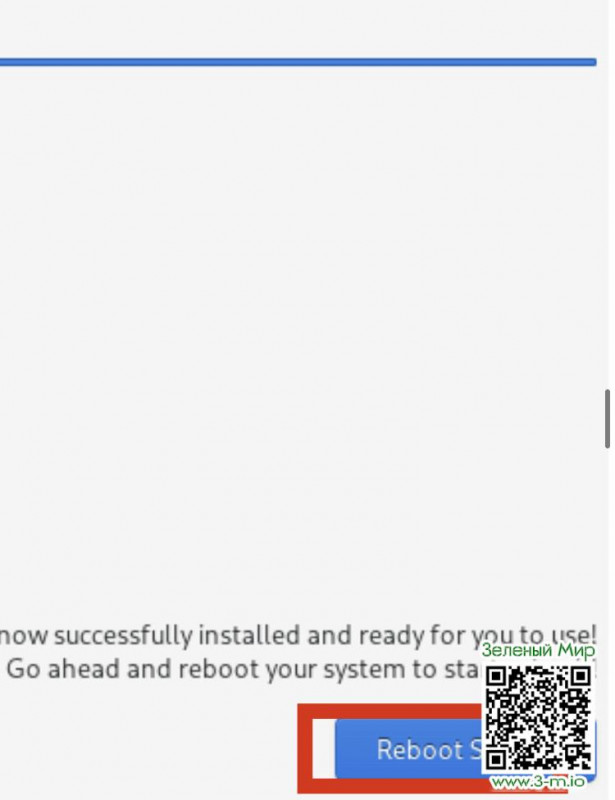
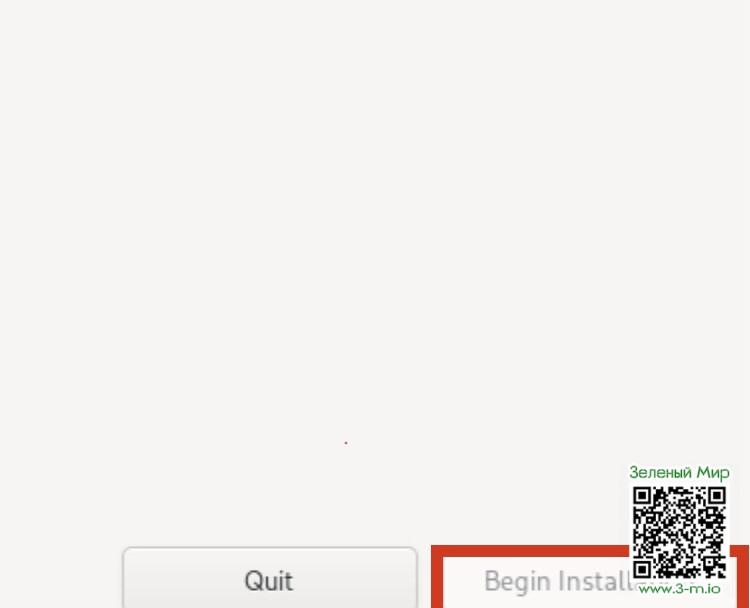
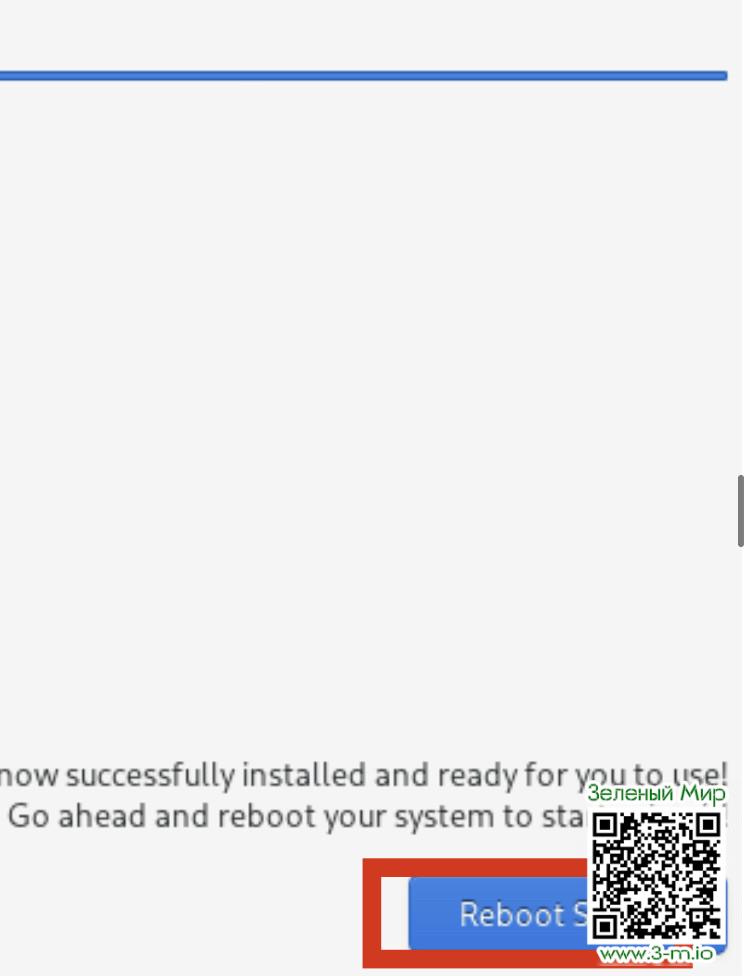
6. На главном экране нажимаем кнопку "Begin Installation" и ждем окончания установки(до 30 минут примерно) , после чего нажимаем кнопку Reboot System.
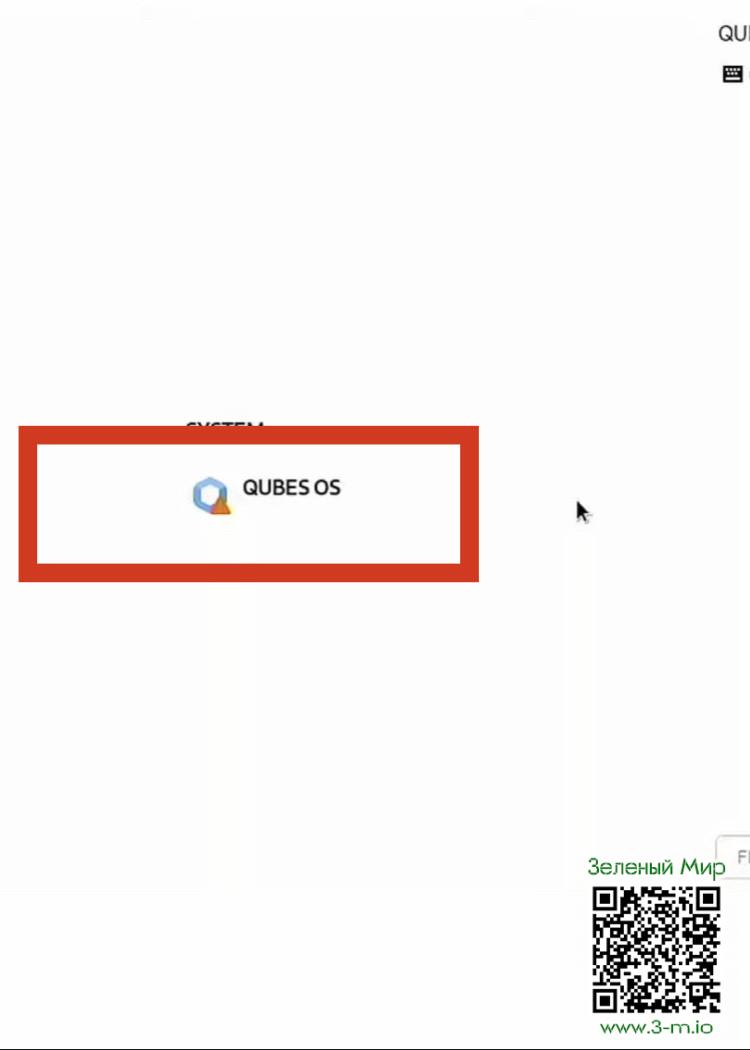
7. Происходит перезагрузка и нас встречает вот такое окно(см.ниже).
Нажимаем на "QUBES OS"
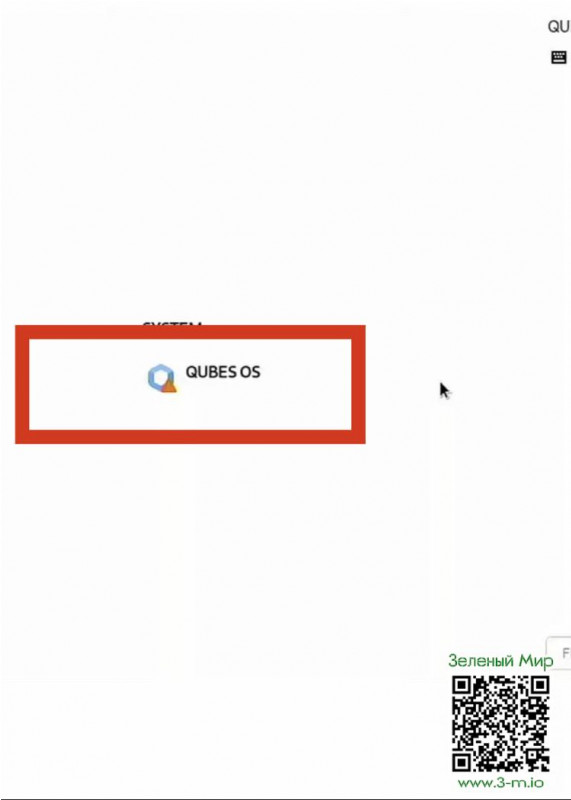
Нажимаем на "QUBES OS"
8. Далее у нас открывается системный конфигуратор, где мы ставим флажки напротив двух пунктов:
Make sys-net disposable
Enable system and template updates over the Tor anonymity network using Whonix
После этого нажимаем "Done" , "FINISH CONFIGURATION" и дождиаем установки виртуальных машин.
Выглядит это вот так:

Make sys-net disposable
Enable system and template updates over the Tor anonymity network using Whonix
После этого нажимаем "Done" , "FINISH CONFIGURATION" и дождиаем установки виртуальных машин.
Выглядит это вот так:

Вы не вошли в систему