Всем привет.
Ранее мы с вами обсуждали и рассматривали вопрос по установке Tails.
В этой статье - гайде мы обсудим ещё одну популярную ОС нацеленную на безопасность и анонимность, которая носит название : Whonix.
Перед установкой предлагаю ознакомится с из себя представляет Whonix и как она работает.
Whonix - это операционная система направленная на безопасность и анонимность, архитектурно построенная на базе двух виртуальных машин, которые называются: Whonix-Gateway (действует как виртуальный маршрутизатор, об этом говорит слово "gateway" в названии) и Whonix-Workstation("рабочая станция" , то есть виртуальная машина, с которой непосредственно взаимодействует пользователь).
Когда пользователь запускает Whonix, ВЕСЬ его интернет-трафик заворачивается через сеть Tor.
То есть, что же у нас получается.
Whonix-Gateway, то есть виртуальный маршрутизатор, как мы разобрались с вами нескольким абзацами ранее, отвечает у нас за обработку всех подключений к сети Tor и обеспечивает маршрутизацию всего трафика через Tor.
Рабочая станция, Whonix-Workstation то есть, полностью изолирована от операционной системы хоста, она не знает реальный IP пользователя , т.к. подключается к интернету только через вирт.маршрутизатор.
На этом вступительная часть закрыта, предлагаю приступить к практической.
Установку будем проводить на гипервизор VirtualBox, в качестве основной ОС будет Ubuntu 20.04(подойдёт любая).
Важно!
Для установки процессор должен поддерживать виртуализацию и ПК должен иметь от 4(минимум) до 16 гигабайт ОЗУ.
Идеальный вариант: 8-16 ГБ.
Начинаем.
Сначала нам нужно установить Virtual Box.
Для этого мы открываем терминал(Ctrl+Alt+T) и вводим поочередно следующие команды:
sudo apt install virtualbox virtualbox-ext-pack -y
sudo adduser $USER vboxusers
sudo reboot
Далее с официального сайта нам необходимо скачать сам Whonix для VirtualBox, скачать можно отсюда https://www.whonix.org/wiki/VirtualBox , прямая ссылка: https://mirrors.dotsrc.org/whonix/ova/16.1.1.5/Whonix-XFCE-16.1.1.5.ova
В результате у нас должен загрузится файл "Whonix-XFCE-16.1.1.5.ova" .
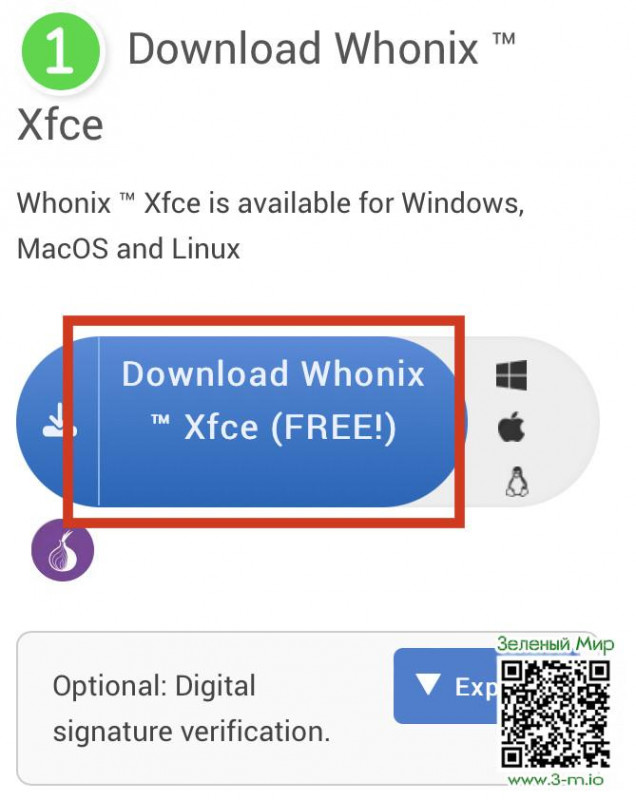
Интерфейс сайта для загрузки выглядит вот так:
Ранее мы с вами обсуждали и рассматривали вопрос по установке Tails.
В этой статье - гайде мы обсудим ещё одну популярную ОС нацеленную на безопасность и анонимность, которая носит название : Whonix.
Перед установкой предлагаю ознакомится с из себя представляет Whonix и как она работает.
Whonix - это операционная система направленная на безопасность и анонимность, архитектурно построенная на базе двух виртуальных машин, которые называются: Whonix-Gateway (действует как виртуальный маршрутизатор, об этом говорит слово "gateway" в названии) и Whonix-Workstation("рабочая станция" , то есть виртуальная машина, с которой непосредственно взаимодействует пользователь).
Когда пользователь запускает Whonix, ВЕСЬ его интернет-трафик заворачивается через сеть Tor.
То есть, что же у нас получается.
Whonix-Gateway, то есть виртуальный маршрутизатор, как мы разобрались с вами нескольким абзацами ранее, отвечает у нас за обработку всех подключений к сети Tor и обеспечивает маршрутизацию всего трафика через Tor.
Рабочая станция, Whonix-Workstation то есть, полностью изолирована от операционной системы хоста, она не знает реальный IP пользователя , т.к. подключается к интернету только через вирт.маршрутизатор.
На этом вступительная часть закрыта, предлагаю приступить к практической.
Установку будем проводить на гипервизор VirtualBox, в качестве основной ОС будет Ubuntu 20.04(подойдёт любая).
Важно!
Для установки процессор должен поддерживать виртуализацию и ПК должен иметь от 4(минимум) до 16 гигабайт ОЗУ.
Идеальный вариант: 8-16 ГБ.
Начинаем.
Сначала нам нужно установить Virtual Box.
Для этого мы открываем терминал(Ctrl+Alt+T) и вводим поочередно следующие команды:
sudo apt install virtualbox virtualbox-ext-pack -y
sudo adduser $USER vboxusers
sudo reboot
Далее с официального сайта нам необходимо скачать сам Whonix для VirtualBox, скачать можно отсюда https://www.whonix.org/wiki/VirtualBox , прямая ссылка: https://mirrors.dotsrc.org/whonix/ova/16.1.1.5/Whonix-XFCE-16.1.1.5.ova
В результате у нас должен загрузится файл "Whonix-XFCE-16.1.1.5.ova" .
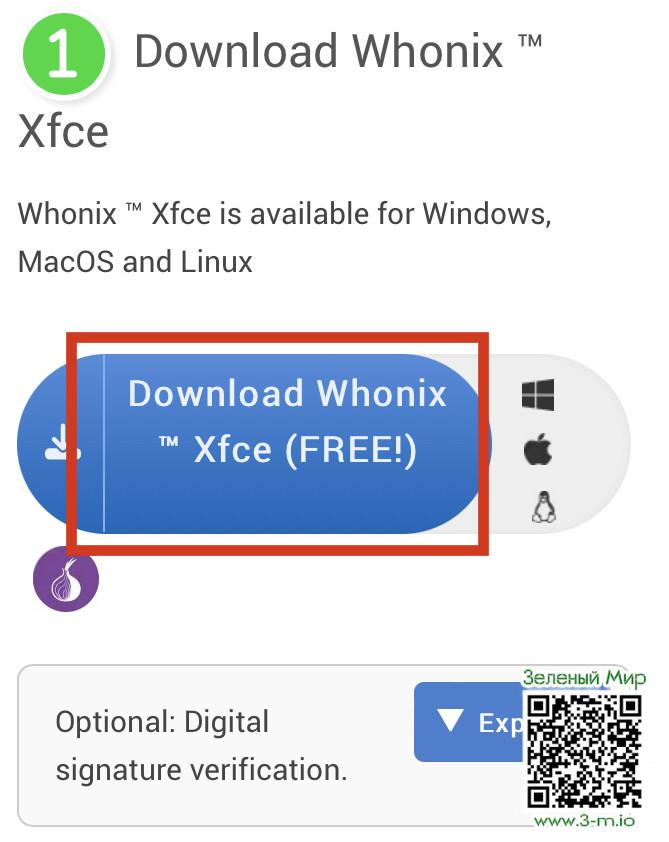
Интерфейс сайта для загрузки выглядит вот так:
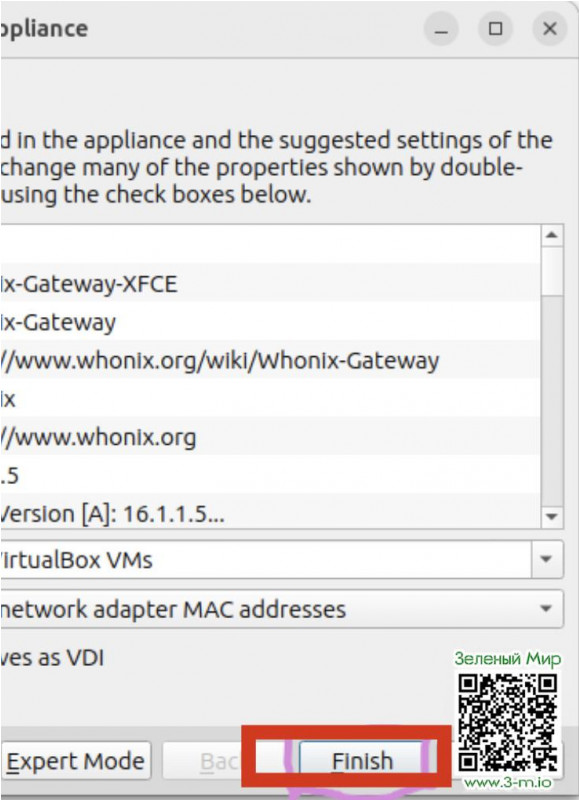
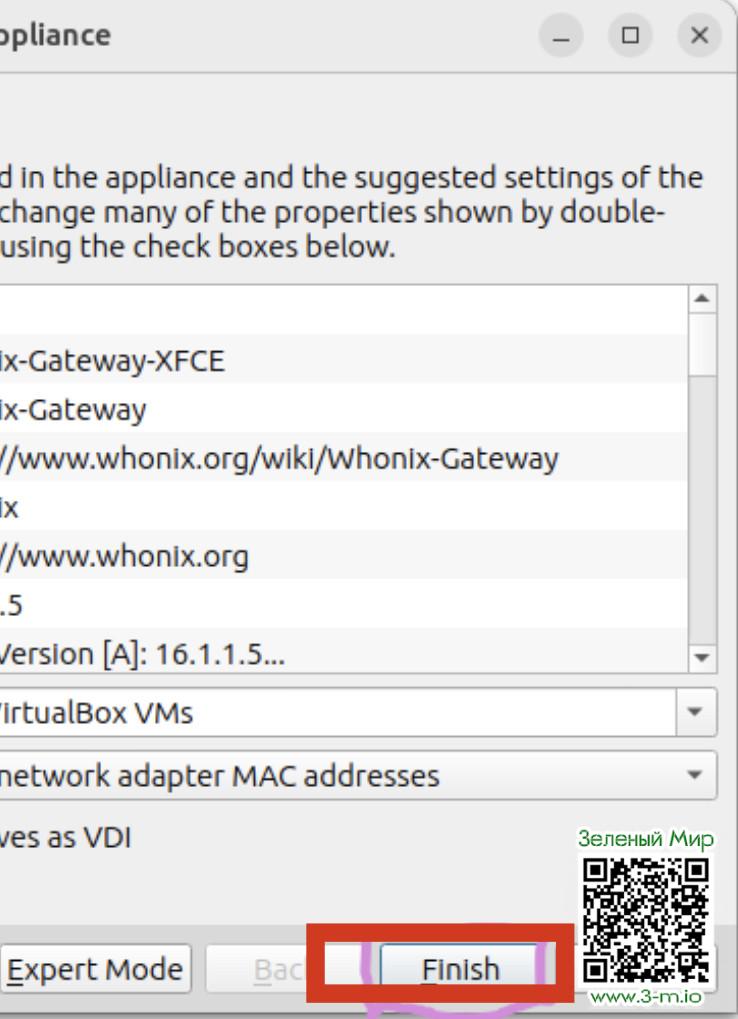
Двойным щелчок открываем загруженный файл , в результате автоматически откроется окно VirtualBox(процесс до пары минут занимает) , нажимаем Finish.
На скрине это выглядит вот так:
На скрине это выглядит вот так:
На следующем этапе, нам нужно принять лицензионные соглашение для импорта виртуалок(виртуальных машин) , просто нажимаем "Agree" (принять, согласится).
После этого запустится процедура распаковки образа и импорта виртуальных машин.
Выглядит этот процесс следующим образом:

После этого запустится процедура распаковки образа и импорта виртуальных машин.
Выглядит этот процесс следующим образом:

После окончания данной процедуры у нас появятся 2 виртуальные машины Whonix: Gateway и Workstation.
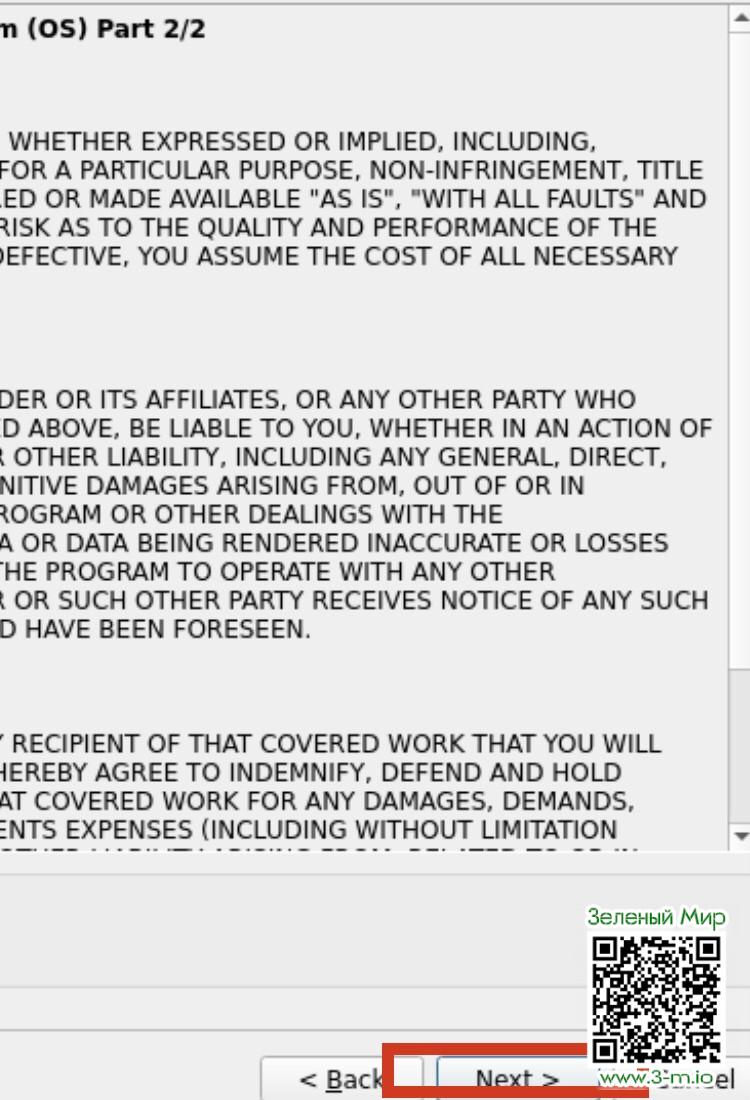
Запускаем Gateway(выбираем в списке виртуальную машину и нажимаем кнопку "Start" , выглядит как зелёная стрелка) , затем выбираем "Understood/Verstanden" и нажимаем Next, данную процедуру повторяем дважды, при этом поочередно нажимаем "Finish".

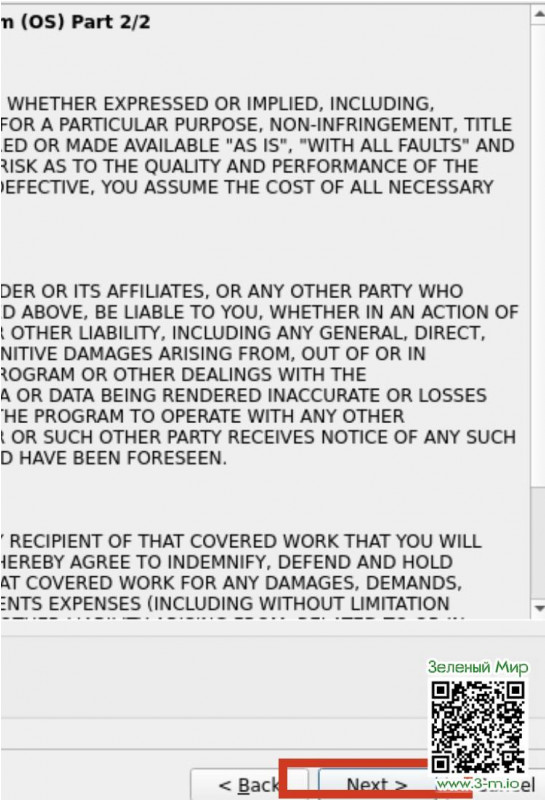
Запускаем Gateway(выбираем в списке виртуальную машину и нажимаем кнопку "Start" , выглядит как зелёная стрелка) , затем выбираем "Understood/Verstanden" и нажимаем Next, данную процедуру повторяем дважды, при этом поочередно нажимаем "Finish".

У нас открывается окно , где мы должны подключится к сети TOR.
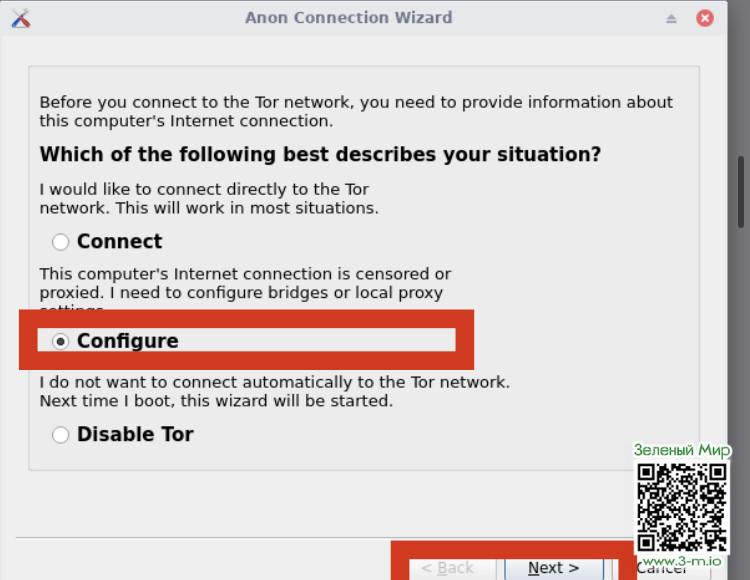
В этом окнке мы выбираем "Configure" и нажимаем Next.
Схематически это выглядит вот так:
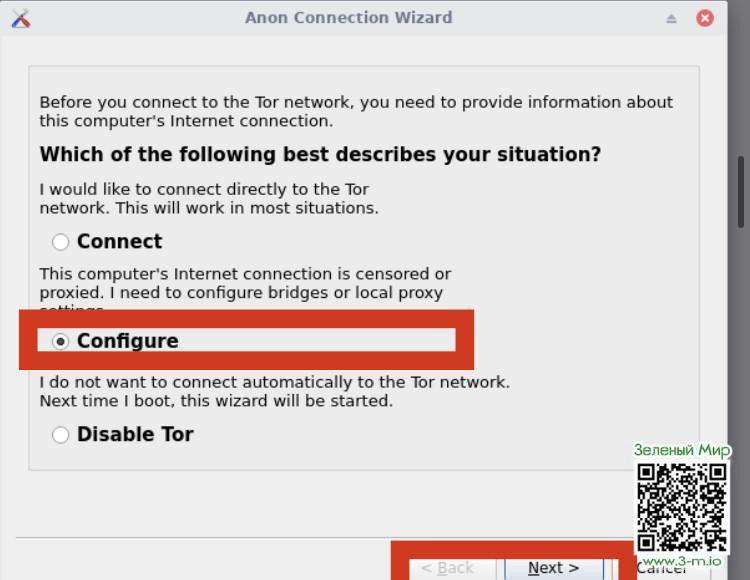
В этом окнке мы выбираем "Configure" и нажимаем Next.
Схематически это выглядит вот так:
Далее мы ставим флажок напротив I need Tor bridges to bypass the Tor censorship, затем запрашиваем на сайте bridges.torproject.org запрашиваем мосты, кликаем на кнопку: "Provide a bridges I know " и вставляем/вводим в соотвествующее поле полученные нами мосты, затем нажимаем два раза поочередно кнопку "Next".
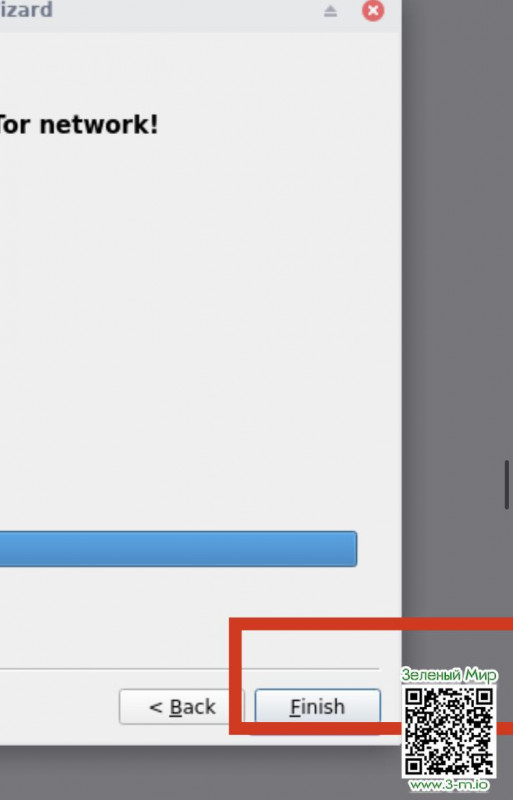
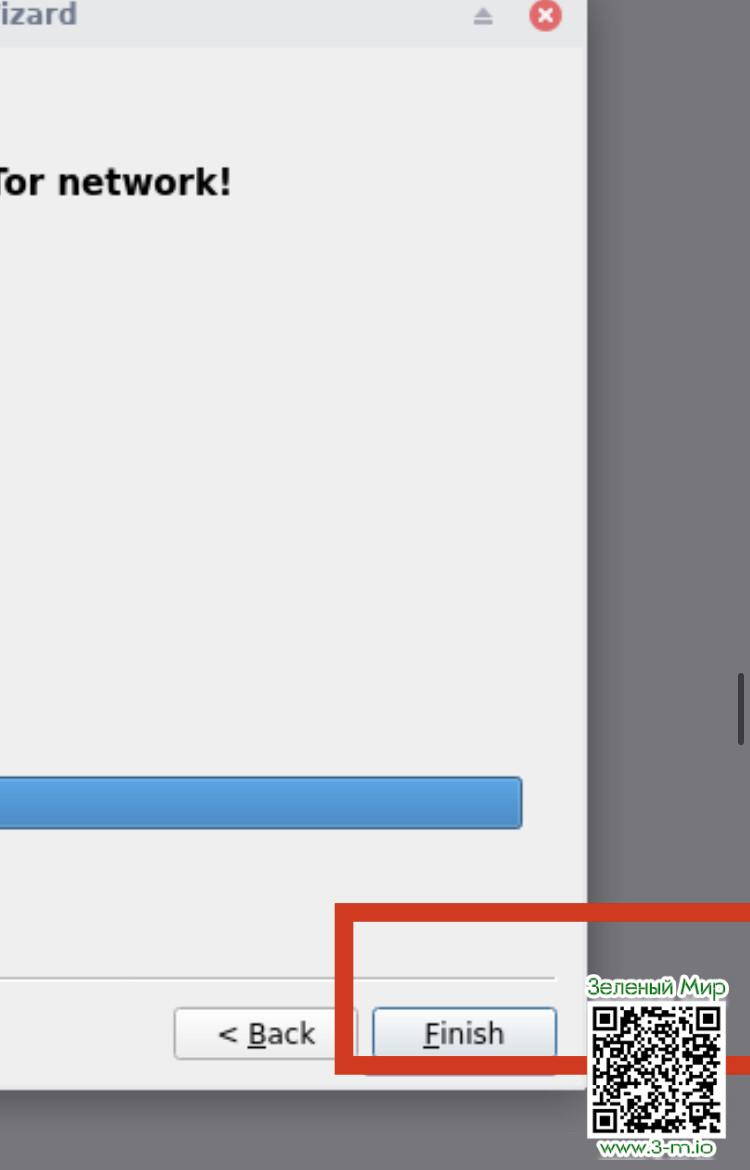
Дожидаемся подключения к Tor и нажимаем Finish.
Выглядит это вот так:
Дожидаемся подключения к Tor и нажимаем Finish.
Выглядит это вот так:
На этом настройка Gateway завершается, эту виртуальную машину сворачиваем и запускаем вторую виртуалку - Workstation, проделывая все те же действия, что и при первом запуске Gateway(то есть всё описаное выше).
Стандартное имя пользователя на вход - user
Стандартный - changeme.
Пароль в целях безопасности обязательно меняем следующим образом.
Открываем терминал, вводим sudo su , вводим пароль по умолчанию - changeme , вводим команду passwd , далее вводим новый пароль администратора, который нужно ввести два раза(требования к паролям те же), вводим команду "passwd user" , вводим свой пароль пользователя дважды.
И пользуемся.
При наличии вопросов - просьба писать в личные сообщения.
Мануал написан для площадки Зелёный мир.
Стандартное имя пользователя на вход - user
Стандартный - changeme.
Пароль в целях безопасности обязательно меняем следующим образом.
Открываем терминал, вводим sudo su , вводим пароль по умолчанию - changeme , вводим команду passwd , далее вводим новый пароль администратора, который нужно ввести два раза(требования к паролям те же), вводим команду "passwd user" , вводим свой пароль пользователя дважды.
И пользуемся.
При наличии вопросов - просьба писать в личные сообщения.
Мануал написан для площадки Зелёный мир.
Вы не вошли в систему