0
Устанавливаем джаббер клиент Pidgin на Windows - подробный детализированный гайд для новичков.
Подписаться (3)
Всем привет.
В ЛС поступило сообщение "бро, а как создать жабку Pidgin на винде?"
Реквест принимаю, читайте внимательно и вникайте, а коль вопросы возникнут - задавайте.
Описуемые действия выполнялись на ОС Win8.1 , но могут быть повторены на Windows выше версии 7.
Маленький дисклеймер.
Все действия по закачкам и регистрациям аккаунта производить ТОЛЬКО ЧЕРЕЗ Tor-браузер. Только так вы обеспечите максимальную возможную анонимность.
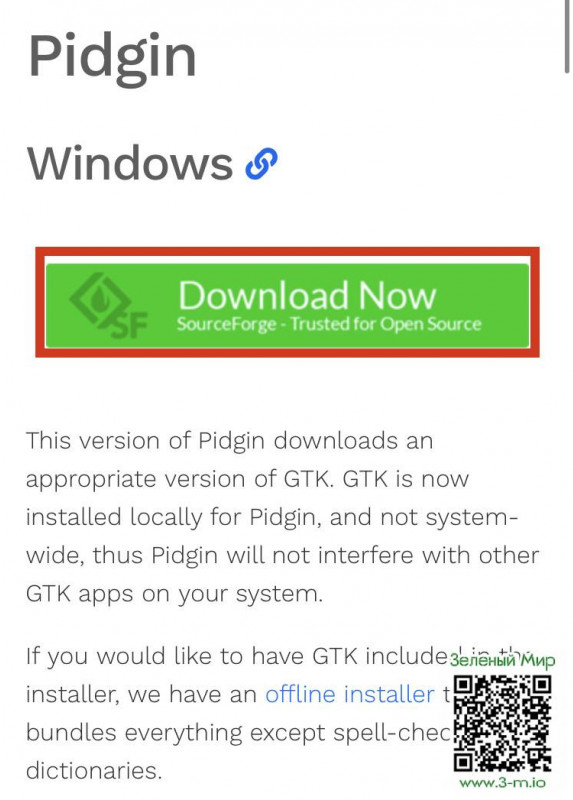
Скачиваем и устанавливаем Pidgin с официального сайта по ссылке: https://www.pidgin.im/install/
Прямая ссылка на загрузку из вышеуказанного офсайта выглядит так: https://sourceforge.net/projects/pidgin/files/Pidgin/2.14.12/pidgin-2.14.12.exe (версия 2.14.12 - самая актуальная на 30 июня 2023 года).
Сам официальный портал , с которого рекомендуется проводить загрузку имеет такой вид:
В ЛС поступило сообщение "бро, а как создать жабку Pidgin на винде?"
Реквест принимаю, читайте внимательно и вникайте, а коль вопросы возникнут - задавайте.
Описуемые действия выполнялись на ОС Win8.1 , но могут быть повторены на Windows выше версии 7.
Маленький дисклеймер.
Все действия по закачкам и регистрациям аккаунта производить ТОЛЬКО ЧЕРЕЗ Tor-браузер. Только так вы обеспечите максимальную возможную анонимность.
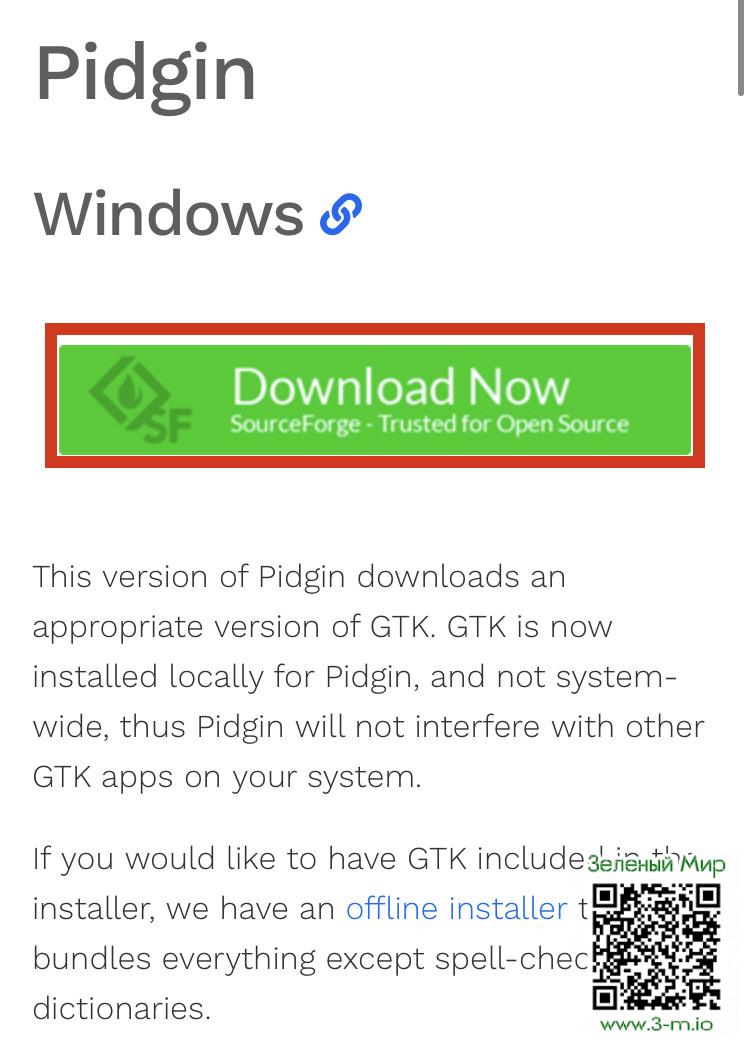
Скачиваем и устанавливаем Pidgin с официального сайта по ссылке: https://www.pidgin.im/install/
Прямая ссылка на загрузку из вышеуказанного офсайта выглядит так: https://sourceforge.net/projects/pidgin/files/Pidgin/2.14.12/pidgin-2.14.12.exe (версия 2.14.12 - самая актуальная на 30 июня 2023 года).
Сам официальный портал , с которого рекомендуется проводить загрузку имеет такой вид:
Устанавливаем следуя указаниям диалогового меню.
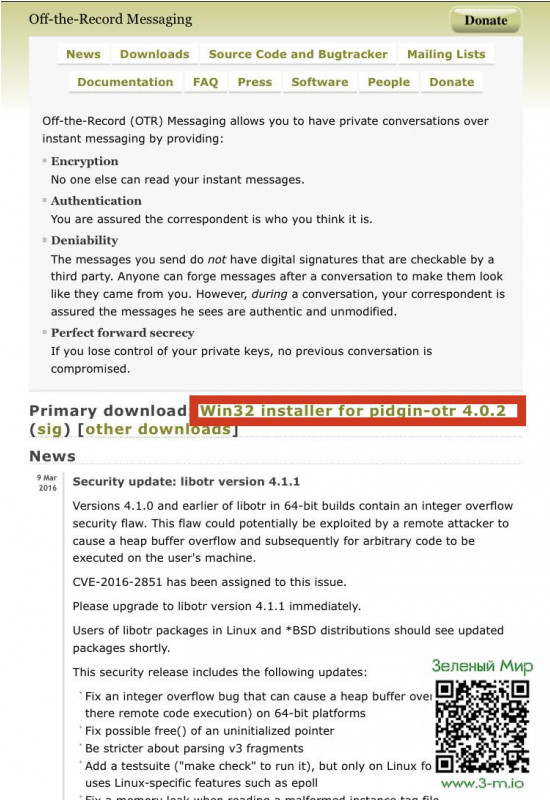
Дальше загружаем плагин защищенного соединения (OTR) pidgin-otr 4.0.2 отсюда: https://otr.cypherpunks.ca/ .
Прямая ссылка на скачивание: https://otr.cypherpunks.ca/binaries/windows/pidgin-otr-4.0.2.exe
Для загрузки нужно нажать вот сюда:
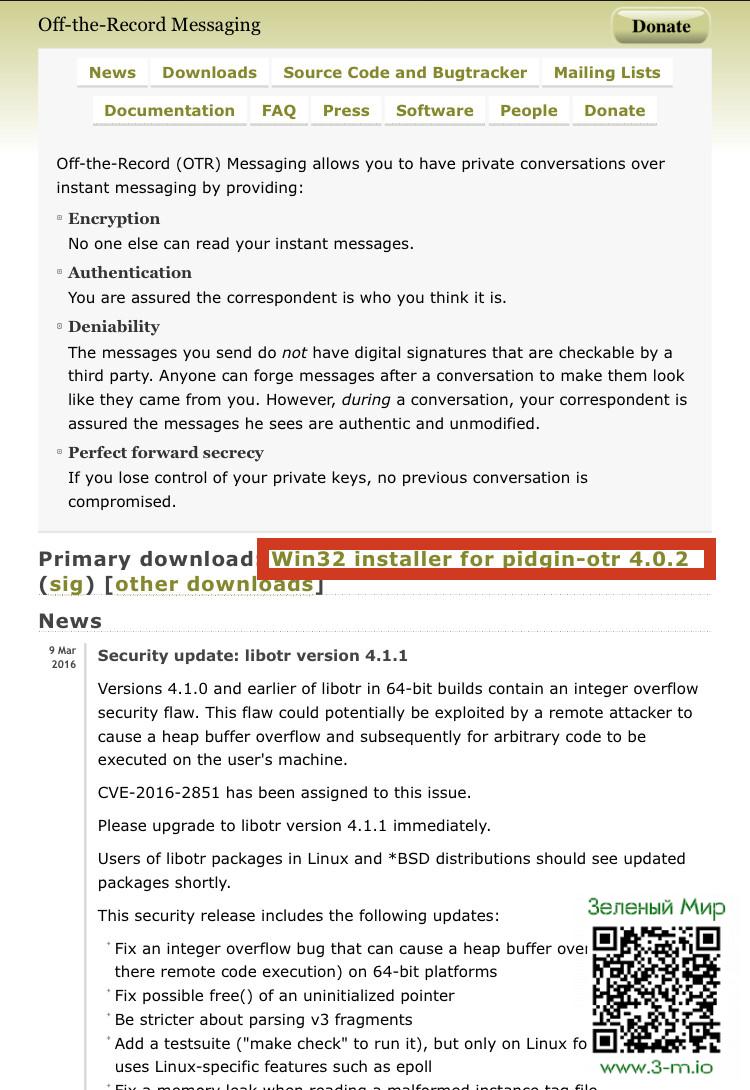
Дальше загружаем плагин защищенного соединения (OTR) pidgin-otr 4.0.2 отсюда: https://otr.cypherpunks.ca/ .
Прямая ссылка на скачивание: https://otr.cypherpunks.ca/binaries/windows/pidgin-otr-4.0.2.exe
Для загрузки нужно нажать вот сюда:
В таком же режиме проводим установку плагина.
Далее заводим Jabber аккаунт.
Лично я использую сервер https://jabb.im/reg/ , на его примере сейчас покажу как и что делаем.
Процесс регистрации черезвычайно простой.
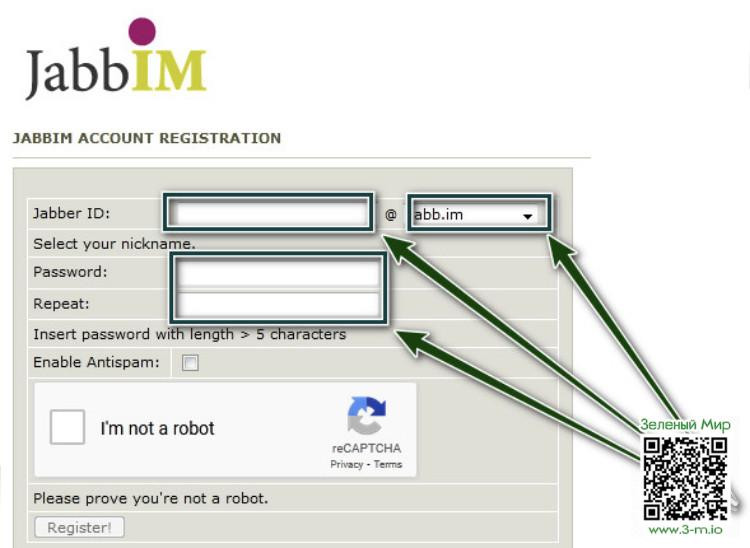
1. Вводим логин перед @jabb.im (можно выбрать другой домен). Записали.
2. Вводите 2 раза пароль который придумали, второй раз в поле "repeat". Записали.
Далее проходим капчу и нажимаем на кнопку Register.
Что куда вводить показал стрелочками на этом рисунке.
Далее заводим Jabber аккаунт.
Лично я использую сервер https://jabb.im/reg/ , на его примере сейчас покажу как и что делаем.
Процесс регистрации черезвычайно простой.
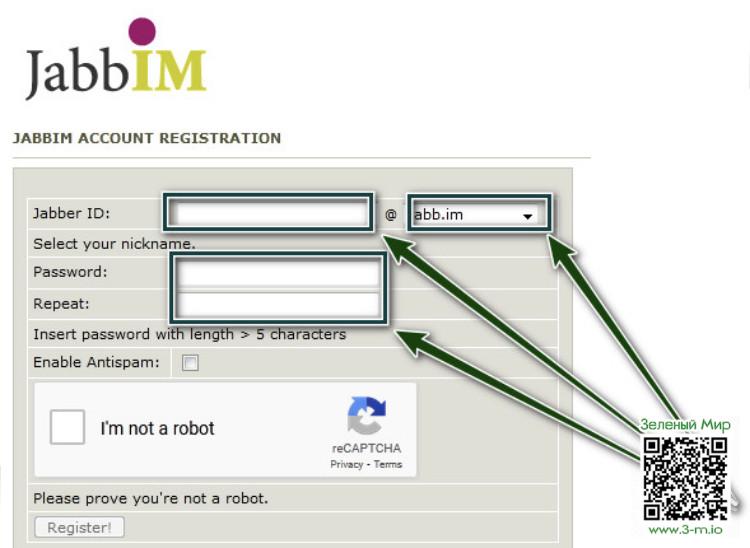
1. Вводим логин перед @jabb.im (можно выбрать другой домен). Записали.
2. Вводите 2 раза пароль который придумали, второй раз в поле "repeat". Записали.
Далее проходим капчу и нажимаем на кнопку Register.
Что куда вводить показал стрелочками на этом рисунке.
Далее запускаем Pidgin и настраиваем его, входим в учетку которую регистрировали, для этого в программе Pidgin нажимаем кнопку "Учётные записи" , в контекстном меню затем нажимаем "Управление учётными записями" , далее нажимаете кнопку "Добавить".
Как результат , у нас открывается вот такое окошко:
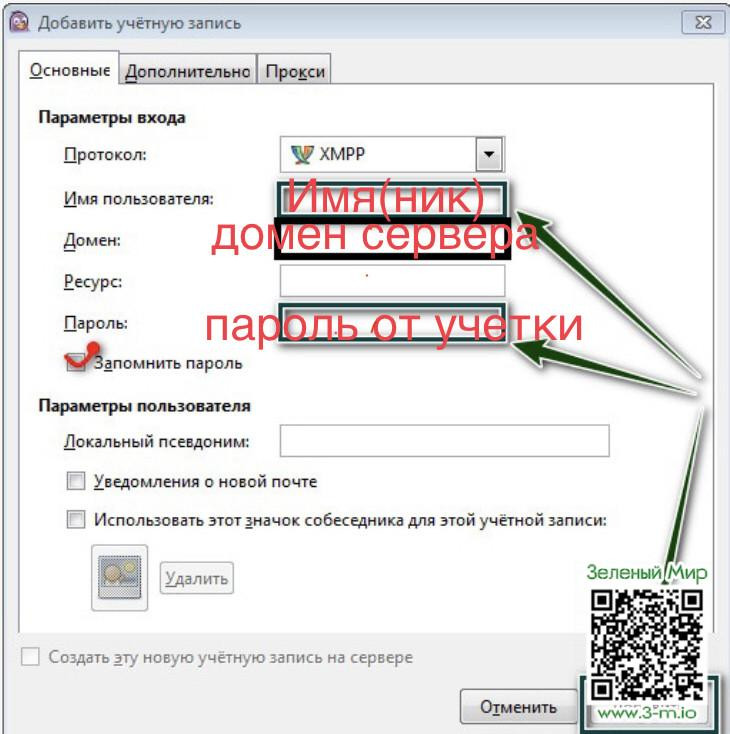
Как результат , у нас открывается вот такое окошко:
Настраиваем.
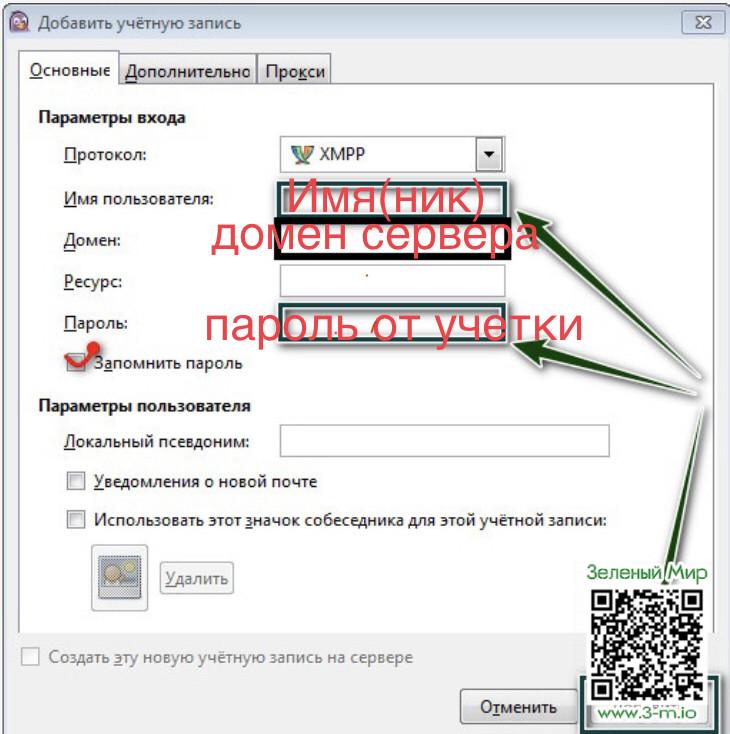
Выбираем протокол - XMPP (уже выбран по умолчанию).
В поле "Имя пользователя" вбиваете свой логин БЕЗ @jabb.im (то есть, без домена)
В поле "домен" вводим jabb.im или ТОТ ДОМЕН на котором мы проходили регистрацию.
Где "пароль" - вводим свой пароль
Напротив "Запомнить пароль" ставим флажок , дабы постоянно не проходить авторизацию.
Ииии....нажимаем в нижнем правом углу кнопку "Сохранить" (на картинке прикрылось QR кодом нашей площадки).
Выбираем протокол - XMPP (уже выбран по умолчанию).
В поле "Имя пользователя" вбиваете свой логин БЕЗ @jabb.im (то есть, без домена)
В поле "домен" вводим jabb.im или ТОТ ДОМЕН на котором мы проходили регистрацию.
Где "пароль" - вводим свой пароль
Напротив "Запомнить пароль" ставим флажок , дабы постоянно не проходить авторизацию.
Ииии....нажимаем в нижнем правом углу кнопку "Сохранить" (на картинке прикрылось QR кодом нашей площадки).
Далее нам нужно активировать OTR и торифицировать Pidgin(завернуть его трафик в Tor).
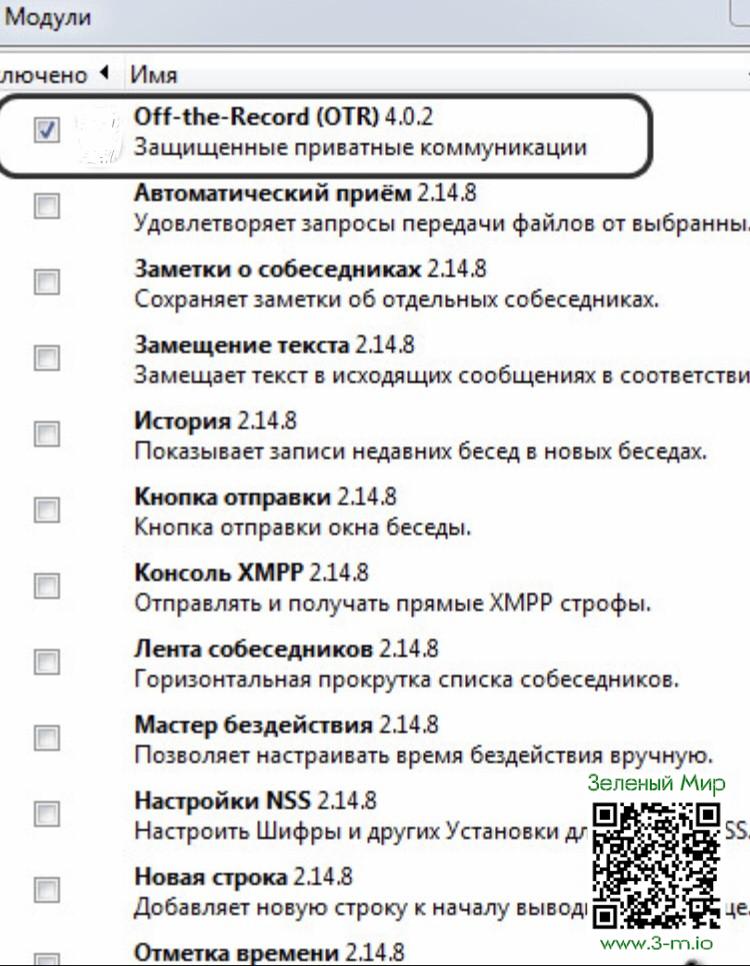
Для включения OTR необходимо нажать сочетание клавиш "Ctrl + U" и в меню которое открылось , в столбце "включено" поставить флажок напротив вот этого меню:
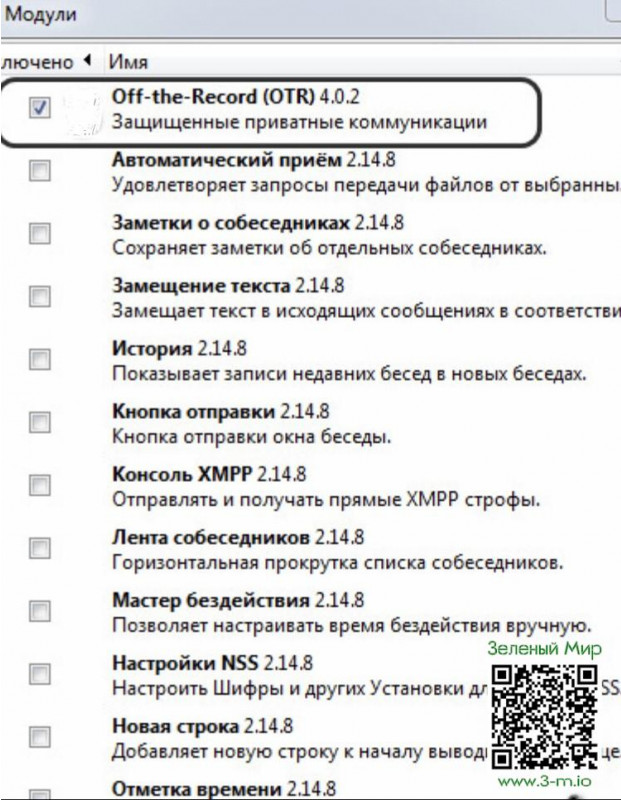
Для включения OTR необходимо нажать сочетание клавиш "Ctrl + U" и в меню которое открылось , в столбце "включено" поставить флажок напротив вот этого меню:
Далее проводим торификацию.
Дабы Pidgin был торифицирован, браузер ТОR во время работы Pidgin обязательно должнен быть включен!
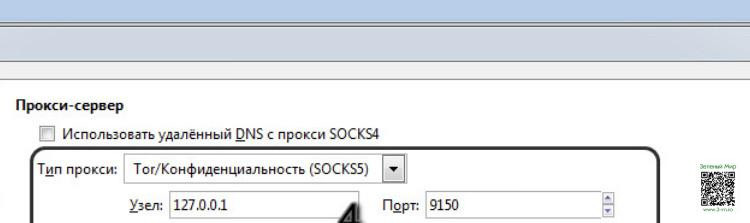
Для этого открываем настройки прокси, для этого нужно открыть настройки самого клиента Pidgin(зажав Ctrl + P) , выбрать подменюшку "прокси" и в окне прописать следующие параметры:
Дабы Pidgin был торифицирован, браузер ТОR во время работы Pidgin обязательно должнен быть включен!
Для этого открываем настройки прокси, для этого нужно открыть настройки самого клиента Pidgin(зажав Ctrl + P) , выбрать подменюшку "прокси" и в окне прописать следующие параметры:
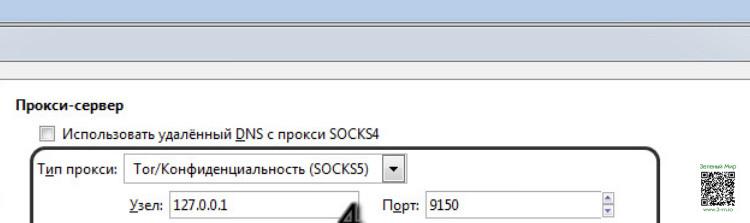
Дублирую параметры текстом.
Узел: 137.0.0.1 .
Порт: 9150.
Далее нам нужно добавить собеседников(чатится же нужно с людьми, социум наше всё).
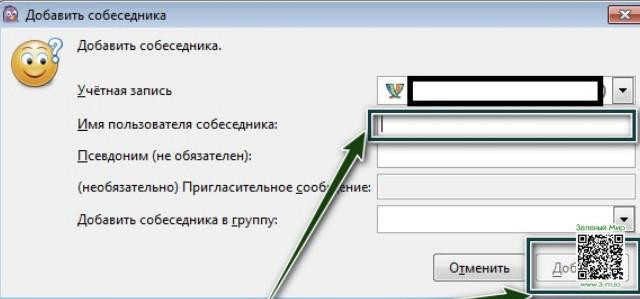
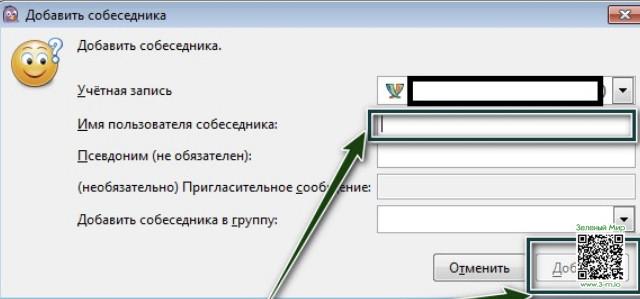
Для этого нам необходимо зажать Ctrl + B, ввести в открывшемся окне имя пользователя собеседника(его жабу) и нажать кнопку "Добавить".
Визуально это выглядит вот так:
Узел: 137.0.0.1 .
Порт: 9150.
Далее нам нужно добавить собеседников(чатится же нужно с людьми, социум наше всё).
Для этого нам необходимо зажать Ctrl + B, ввести в открывшемся окне имя пользователя собеседника(его жабу) и нажать кнопку "Добавить".
Визуально это выглядит вот так:
После этого всего мы получили готовый аккаунт и защищенный мессенджер, трафик которого завернут в TOR сеть.
При возникновении вопросов - обращайтесь.
Статья написана для маркетплейса и одноименного форума - Зелёный мир.
При возникновении вопросов - обращайтесь.
Статья написана для маркетплейса и одноименного форума - Зелёный мир.
Вы не вошли в систему