Всем привет.
Многие люди , в том числе и гроверы используют мессенджеры, включая Telegram для внутренней , внутрикомандной в том числе комунникации.
Для обеспечения большего уровня безопасности, рекомендую торифицировать Telegram. Именно этим мы будем заниматся в этом гайде.
Описуемые мною действия возможно выполнить как и на iOS(где также появился Orbot) , так и на Android.
Описуемые действия выполняются на Android смартфоне - Xiaomi(самая ходовая марка), модель: Redmi 7А.
Начнём.
Нам понадобится:
1. Смартфон.
2. Telegram.
3. Orbot.
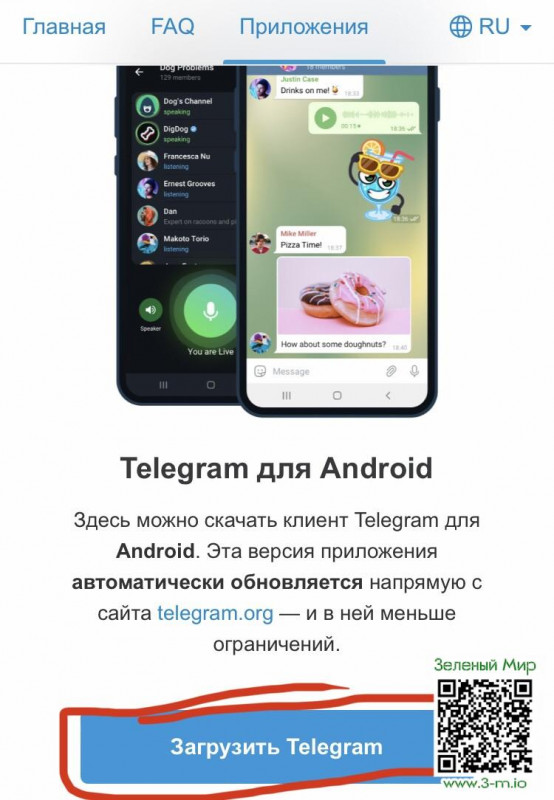
Для достижения результата, нам будет достаточно классического клиента(приложения) Telegram, которое я я рекомендую скачивать только с официального сайта Telegram (ссылка: https://telegram.org/android), а не с Play Market, по соображениям безопасности.
Прямая ссылка на скачивание: https://telegram.org/dl/android/apk , вес приложения: 71.1 мб.
Выглядит данный портал следующим образом:
Многие люди , в том числе и гроверы используют мессенджеры, включая Telegram для внутренней , внутрикомандной в том числе комунникации.
Для обеспечения большего уровня безопасности, рекомендую торифицировать Telegram. Именно этим мы будем заниматся в этом гайде.
Описуемые мною действия возможно выполнить как и на iOS(где также появился Orbot) , так и на Android.
Описуемые действия выполняются на Android смартфоне - Xiaomi(самая ходовая марка), модель: Redmi 7А.
Начнём.
Нам понадобится:
1. Смартфон.
2. Telegram.
3. Orbot.
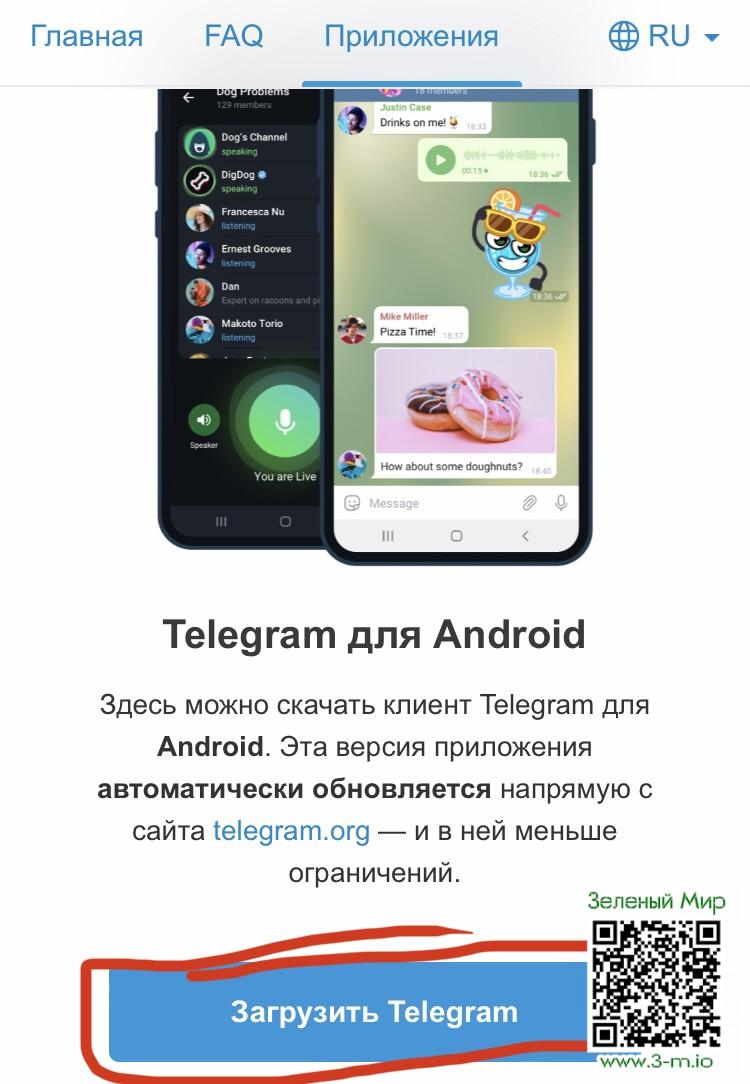
Для достижения результата, нам будет достаточно классического клиента(приложения) Telegram, которое я я рекомендую скачивать только с официального сайта Telegram (ссылка: https://telegram.org/android), а не с Play Market, по соображениям безопасности.
Прямая ссылка на скачивание: https://telegram.org/dl/android/apk , вес приложения: 71.1 мб.
Выглядит данный портал следующим образом:
Далее мы проводим установку приложения Telegram, здесь всё штатно, принимаем все соглашения/даём разрешение на доступ к хранилищу и т.д.
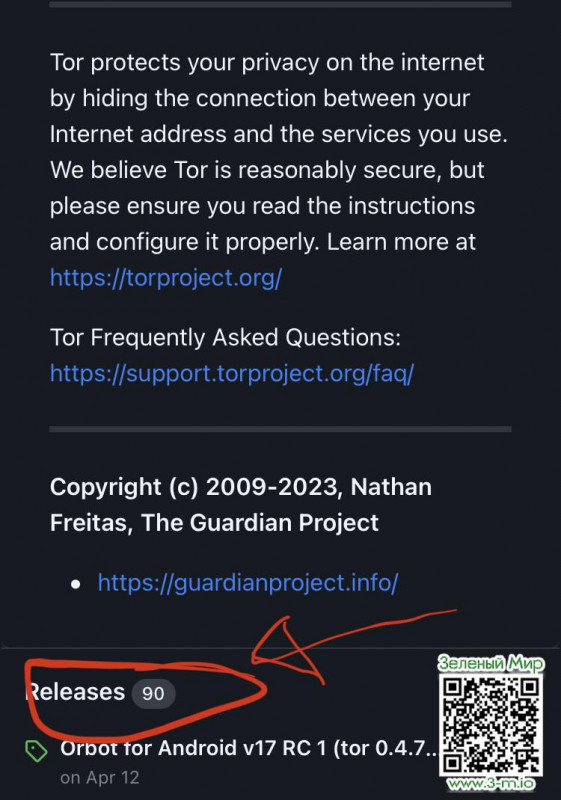
Далее нам понадобится приложение Orbot, скачиваем из раздела "Releases" из официального реппозитория: https://github.com/guardianproject/orbot), самую последнюю версию.
Где находится этот раздел и сами apk файлы вы можете увидеть здесь(самое главное - нам нужен именно apk файл):
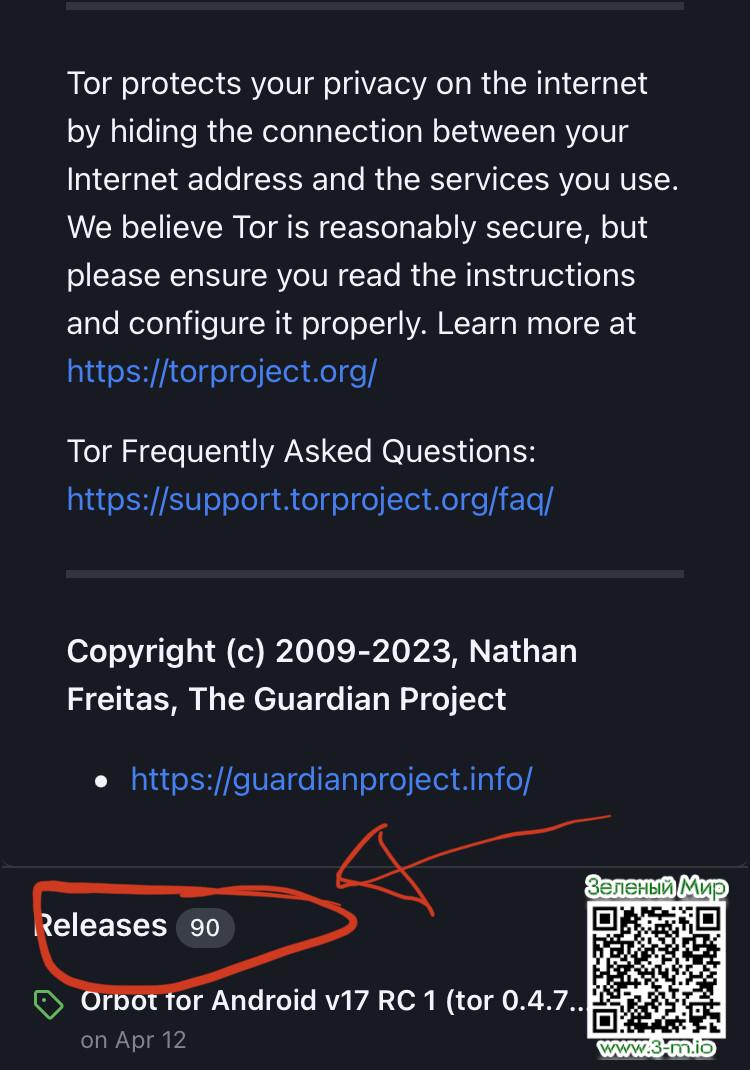
Далее нам понадобится приложение Orbot, скачиваем из раздела "Releases" из официального реппозитория: https://github.com/guardianproject/orbot), самую последнюю версию.
Где находится этот раздел и сами apk файлы вы можете увидеть здесь(самое главное - нам нужен именно apk файл):
Загрузили, дали разрешения, установили. Отлично.
Дальше нужно провести очень простую, но в тоже время - отвественную настройку.
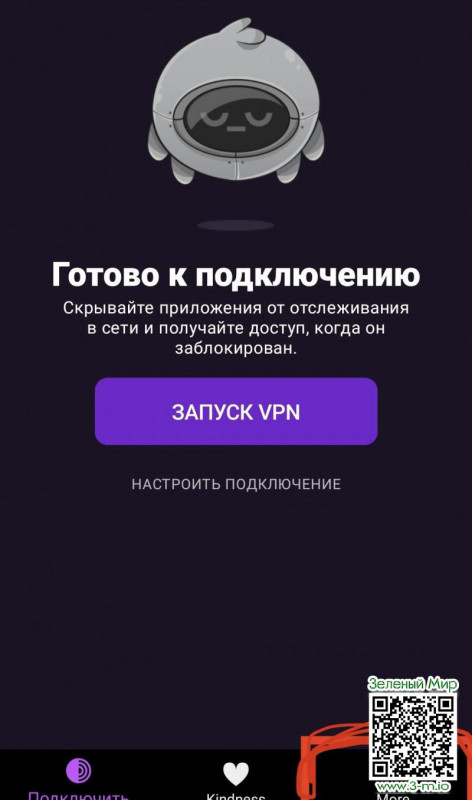
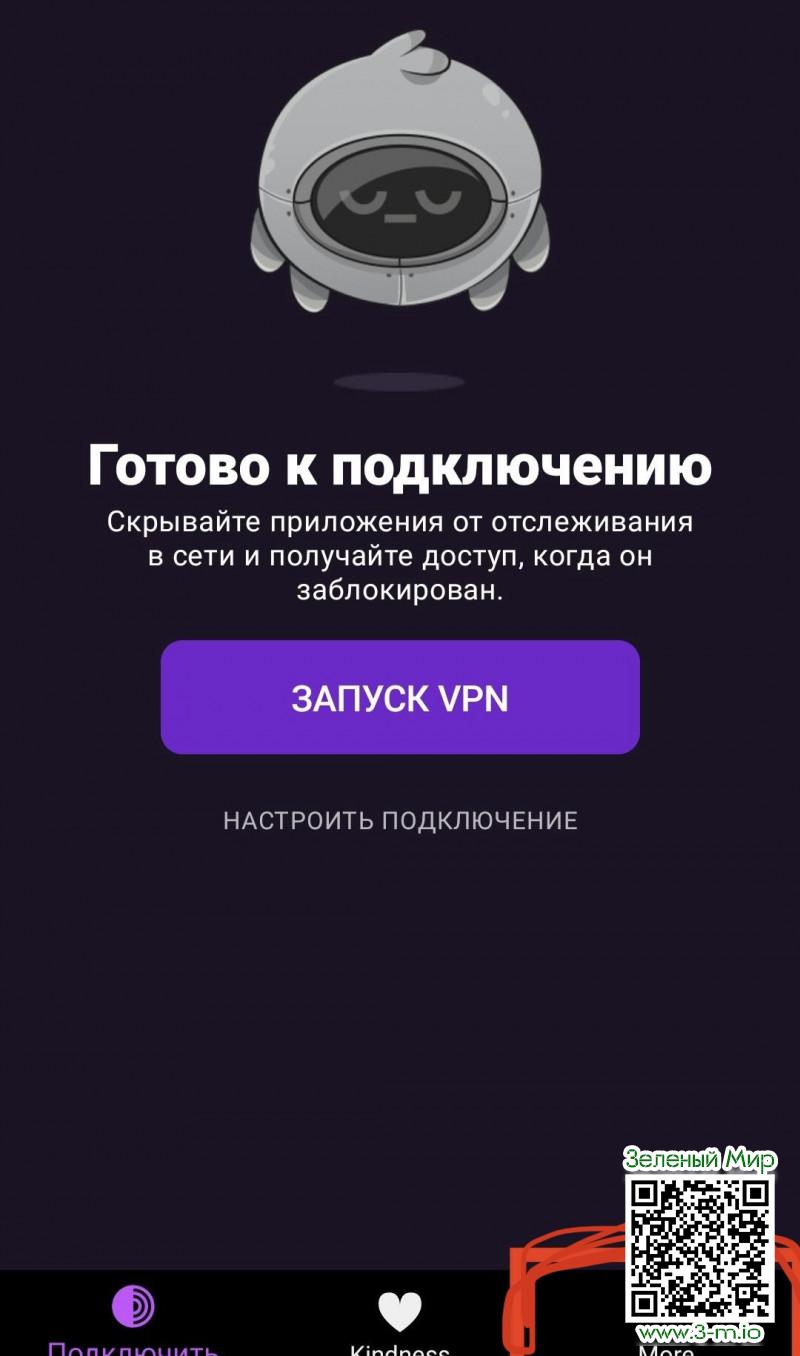
1. Нам нужно добится, дабы Orbot работал в режиме proxy, а не VPN, для этого мы с вами открываем Orbot и кликаем на кнопочку "More", которая находится в самом правом нижнем углу.
Выглядит это вот так:
Дальше нужно провести очень простую, но в тоже время - отвественную настройку.
1. Нам нужно добится, дабы Orbot работал в режиме proxy, а не VPN, для этого мы с вами открываем Orbot и кликаем на кнопочку "More", которая находится в самом правом нижнем углу.
Выглядит это вот так:
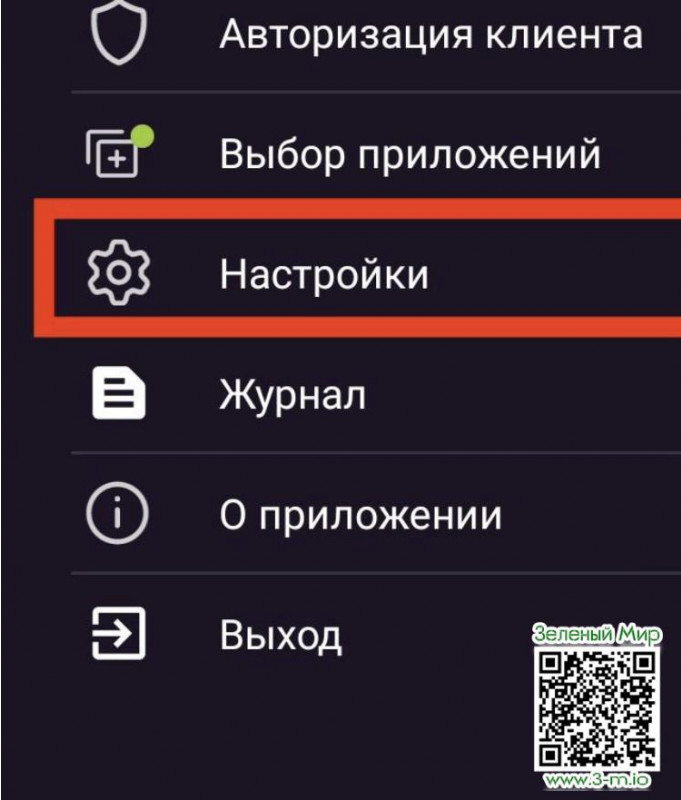
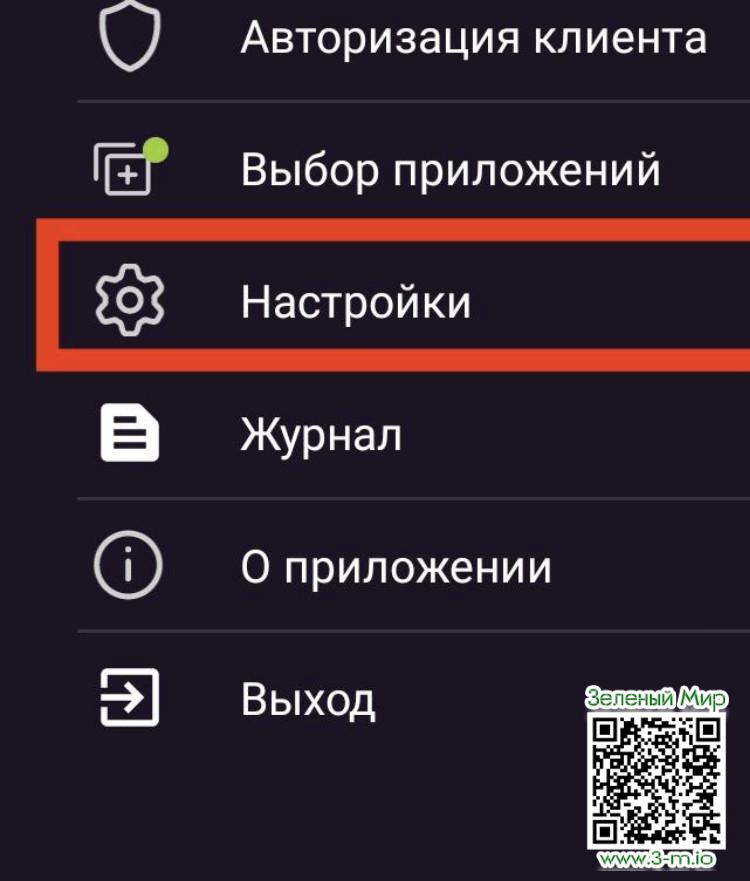
Затем в окне которое появилось выбираем пункт "Настройки" .
Выглядит он следующим образом:
Выглядит он следующим образом:
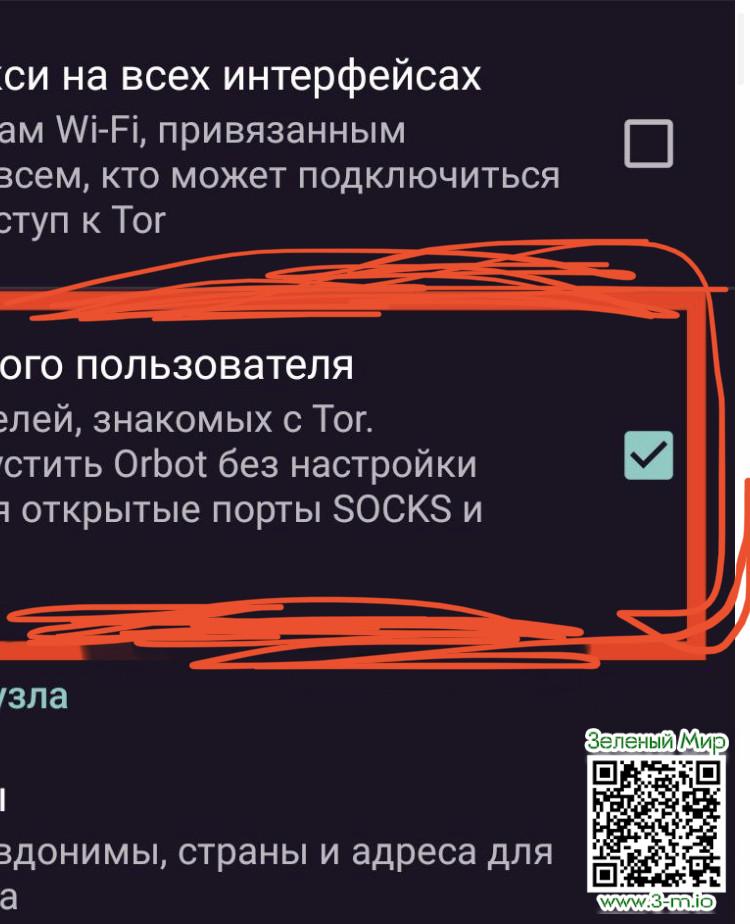
Далее ищем пункт "режим опытного пользователя" , возле него или ставим "флажок" или в нём переводим ползунок в положение "включено" (на iOS и на ряде версий Android можно встретить ползунок, если увидите - не пугаемся).
Визуально это выглядит вот так:
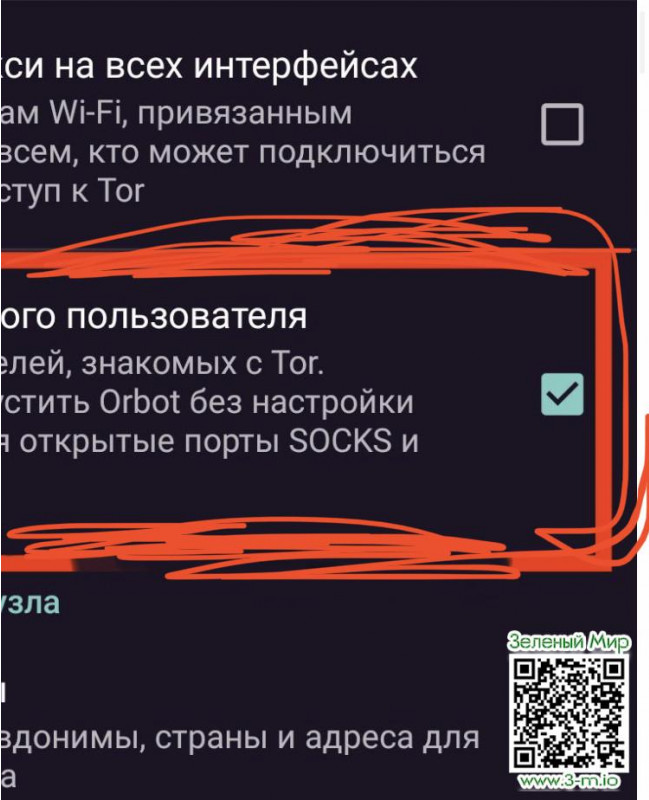
Визуально это выглядит вот так:
Далее нам нужно настроить бриджи, то есть - мосты.
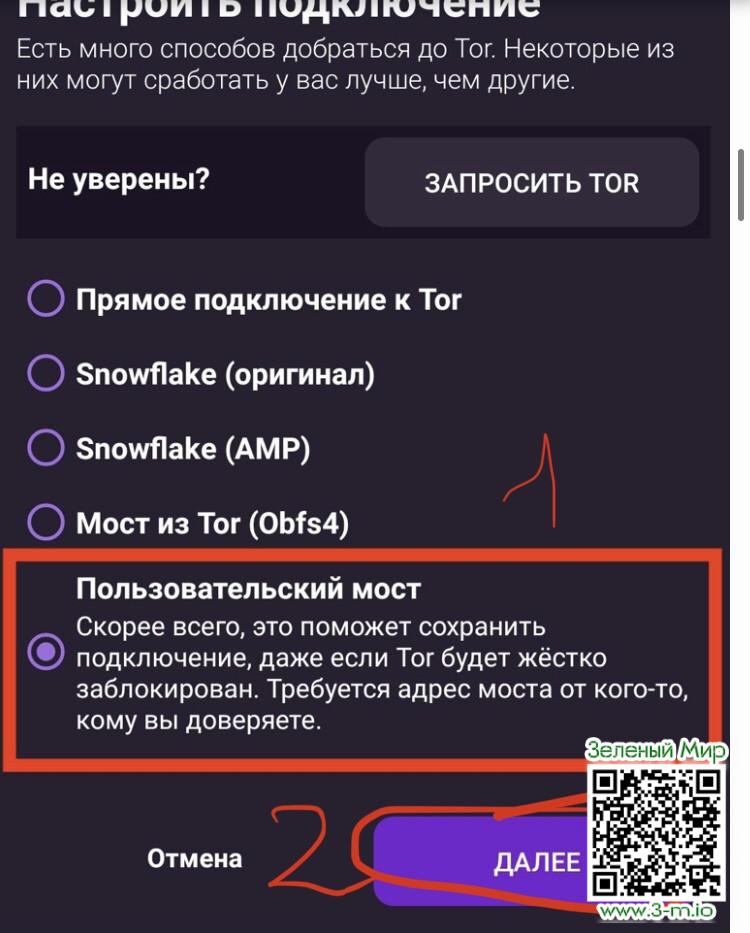
Для этого мы на главном экране нажимаем "настроить подключение":

Для этого мы на главном экране нажимаем "настроить подключение":

И выбираем пункт "Пользовательский мост", затем нажимая "Далее".
На практике всё это выглядит вот так:
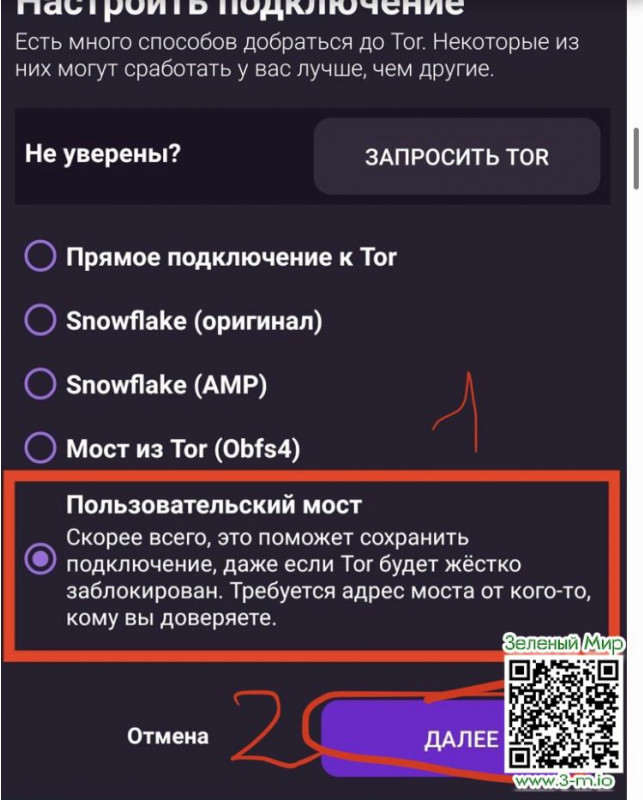
На практике всё это выглядит вот так:
В окне, которое открылось вписываем мосты (мосты запрашиваем на офсайте Tor, то есть здесь: bridges.torproject.org).
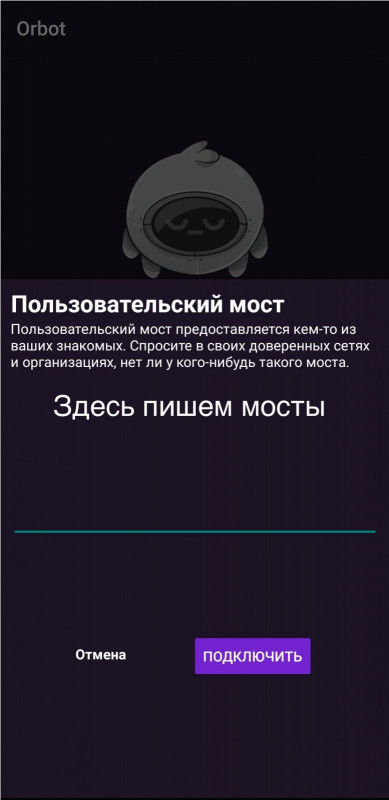
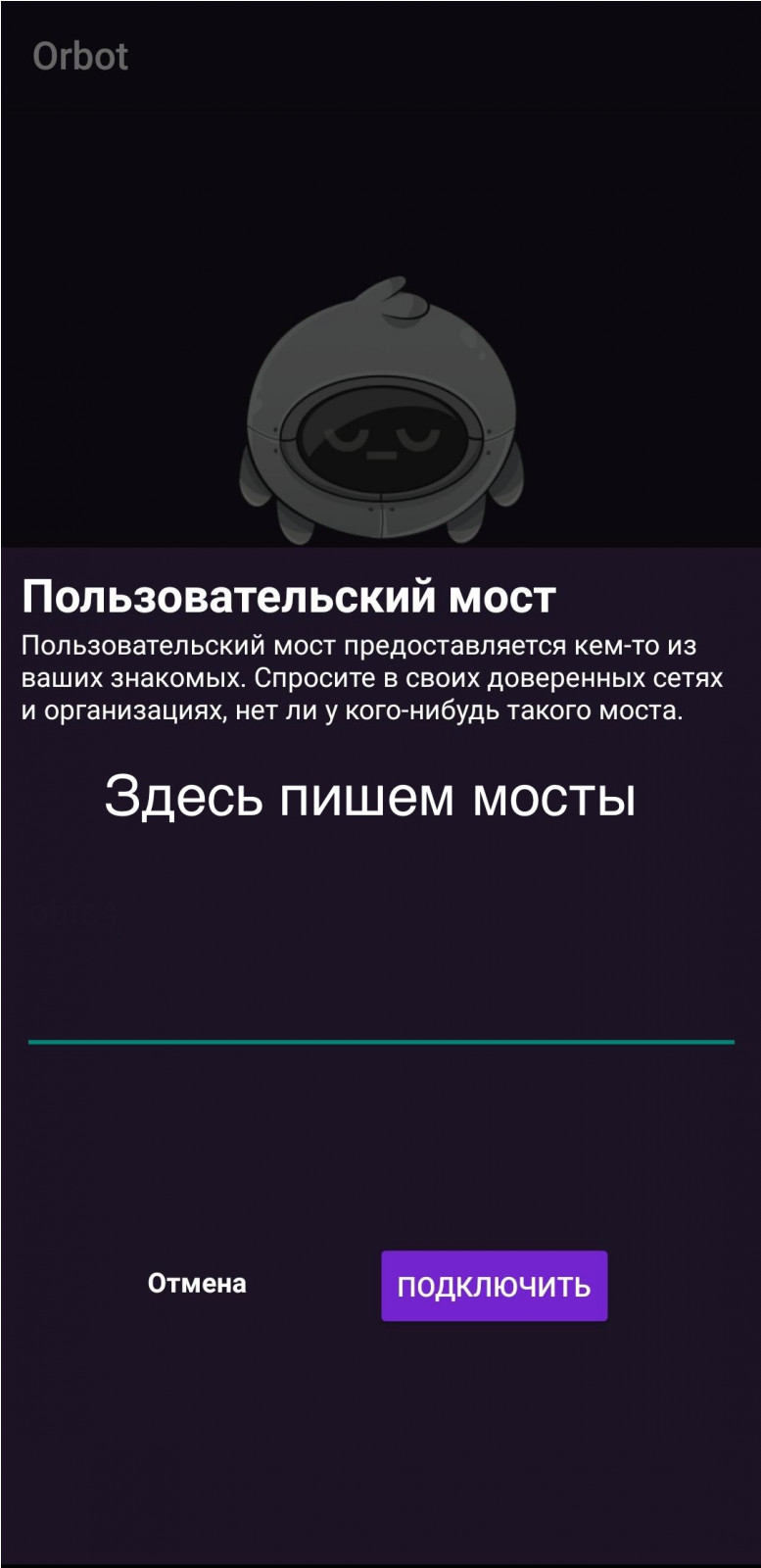
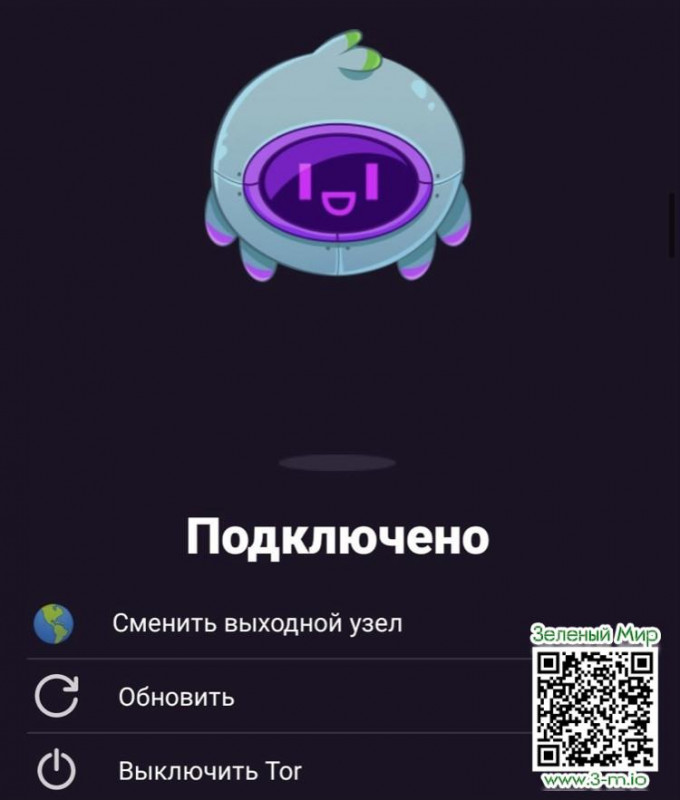
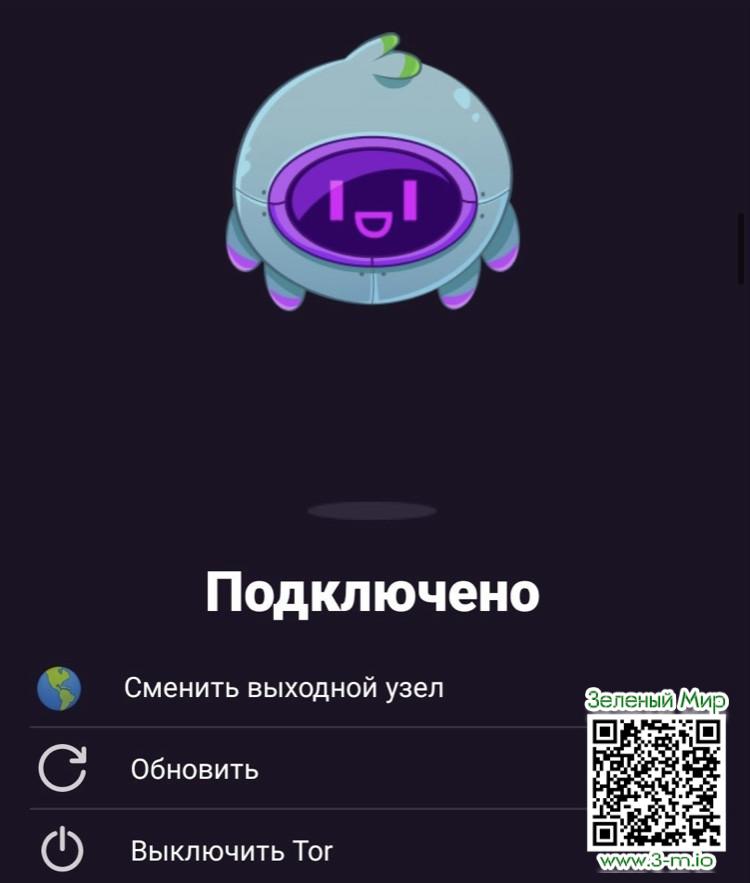
Нажимаем кнопку "подключить" , немного ждём (Orbot пытается подключиться к Tor) и если всё настроено верно, то вы увидите следующую информацию:
2. Настраиваем Telegram.
Дальше нужно перейти к настройке самого клиента телеги, для этого мы - открываеем Telegram и выбираете пункт "Настройки" => выбираем пункт "Данные и память" => пункт "Настройки прокси" => подраздел "Добавить прокси" .
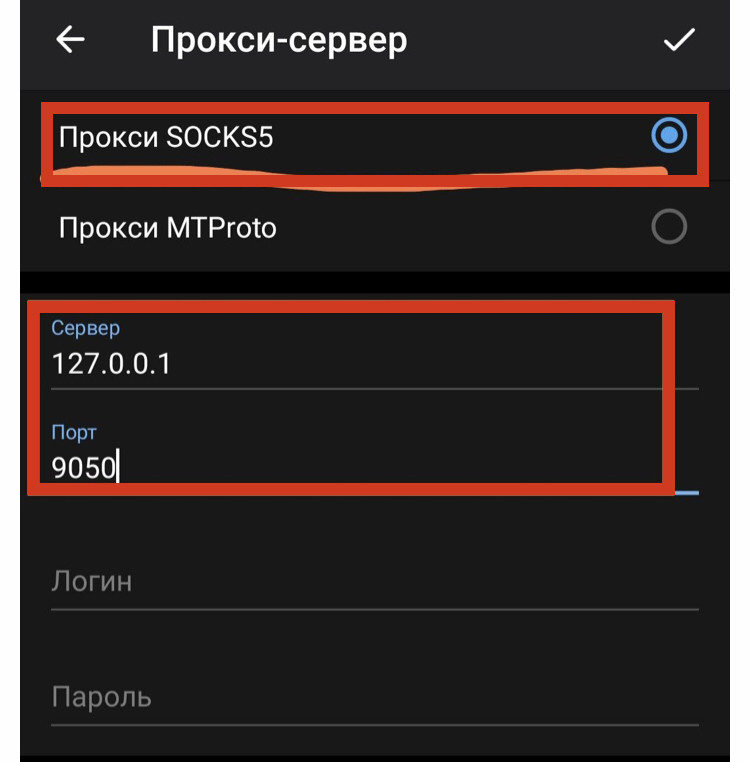
Далее мы вводим следующие параметры:
Тип прокси - Прокси SOCKS5 (просто выбираем)
Сервер - 127.0.0.1
Порт - 9050
Логин - ничего не вводить.
Пароль - ничего не вводить.
Выглядит это вот таким образом:
Дальше нужно перейти к настройке самого клиента телеги, для этого мы - открываеем Telegram и выбираете пункт "Настройки" => выбираем пункт "Данные и память" => пункт "Настройки прокси" => подраздел "Добавить прокси" .
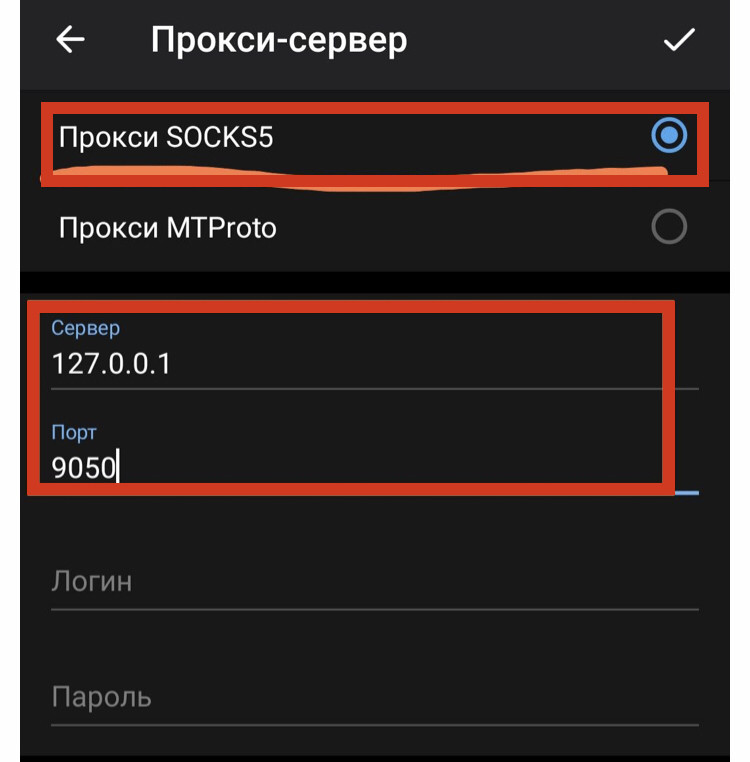
Далее мы вводим следующие параметры:
Тип прокси - Прокси SOCKS5 (просто выбираем)
Сервер - 127.0.0.1
Порт - 9050
Логин - ничего не вводить.
Пароль - ничего не вводить.
Выглядит это вот таким образом:
Вы не вошли в систему