Всем привет.
Сегодня мы поговорим о установке самой известной ОС , ориентированой на приватность и анонимность, которая называется
TAILS (The Amnesic Incognito Live System) , которая представляет собой Live дистрибутив Linux, основаный на Debian.
Главными особенностям Tails является то, что данная OС заворачивает весь трафик через Tor и не после завершения работы — "забывает" все данные, если они не были помещены в специальный раздел(из-за этого в её названии и фигурирует слово "Amnesic" : "амнезия" , однако раскрою страшную тайну. Любая Live система после перезагрузки "забывает" все данные и это "фишка" не только Tails, как принято считать).
Дабы не использовать две флешки, будем устанавливать img образ.
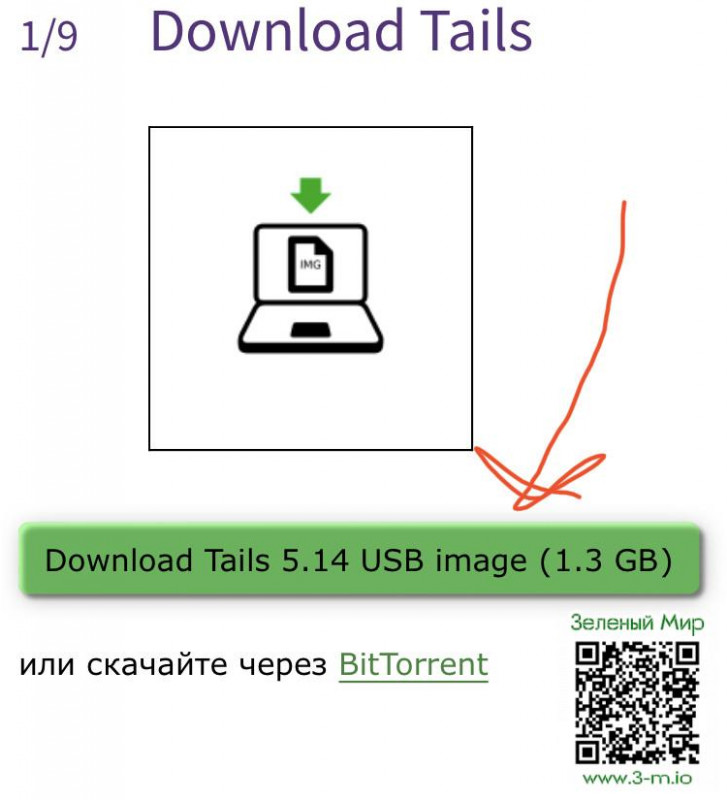
Для этого мы переходим на сайт: https://tails.boum.org/install/windows/index.ru.html и нажимаем вот сюда:
Сегодня мы поговорим о установке самой известной ОС , ориентированой на приватность и анонимность, которая называется
TAILS (The Amnesic Incognito Live System) , которая представляет собой Live дистрибутив Linux, основаный на Debian.
Главными особенностям Tails является то, что данная OС заворачивает весь трафик через Tor и не после завершения работы — "забывает" все данные, если они не были помещены в специальный раздел(из-за этого в её названии и фигурирует слово "Amnesic" : "амнезия" , однако раскрою страшную тайну. Любая Live система после перезагрузки "забывает" все данные и это "фишка" не только Tails, как принято считать).
Дабы не использовать две флешки, будем устанавливать img образ.
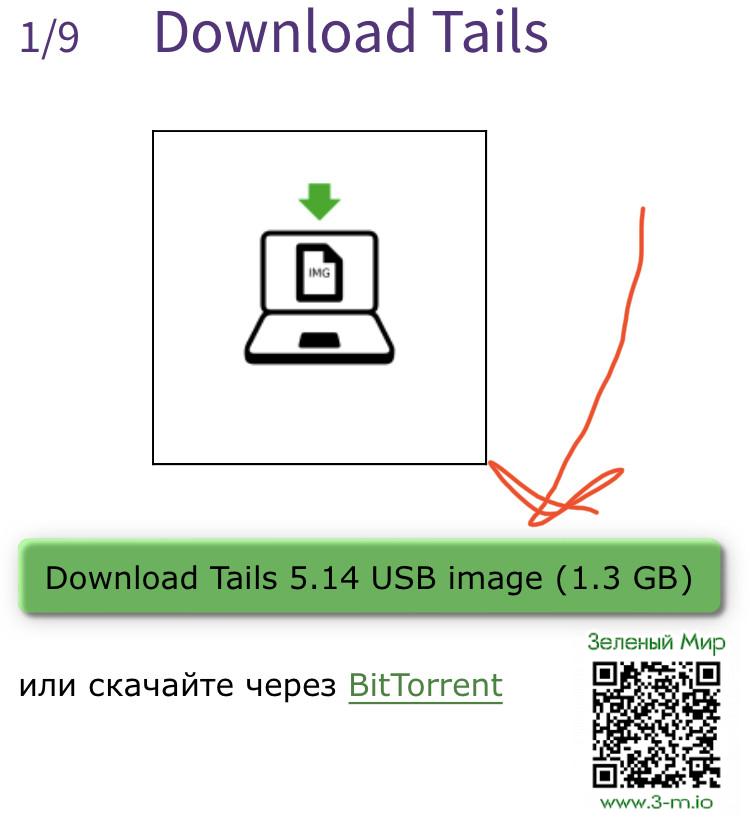
Для этого мы переходим на сайт: https://tails.boum.org/install/windows/index.ru.html и нажимаем вот сюда:
Гораздо быстрее, загрузить файл образа через Torrent.
Прямые ссылки на скачивания выглядят вот так:
HTTPS: https://download.tails.net/tails/stable/tails-amd64-5.14/tails-amd64-5.14.img
Torrent:
https://tails.net/torrents/files/tails-amd64-5.14.img.torrent
Далее для продолжения работ нам понадобится:
1. USB накопитель или microSD карта, размер: от 8 гигабайт.
2. ПК(ноутбук) с минимально 2 гигабайтами ОЗУ(чем больше - тем лучше) который поддерживает загрузку с USB накопителя.
После загрузки образа - его нужно верифицировать(проверить на целесность, дабы проверить не был ли он модифицирован).
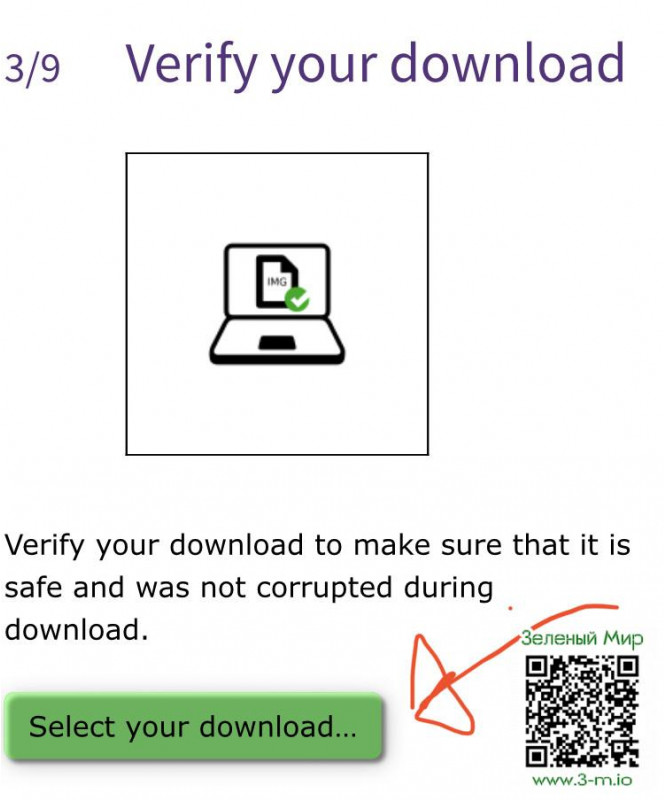
Для этого , дорогие читатели, мы листаем вниз эту же страницу и находим там пункт "Verify your download" и нажимаем зеленую кнопку "Select your download".
Визуально это выглядит вот так:
Прямые ссылки на скачивания выглядят вот так:
HTTPS: https://download.tails.net/tails/stable/tails-amd64-5.14/tails-amd64-5.14.img
Torrent:
https://tails.net/torrents/files/tails-amd64-5.14.img.torrent
Далее для продолжения работ нам понадобится:
1. USB накопитель или microSD карта, размер: от 8 гигабайт.
2. ПК(ноутбук) с минимально 2 гигабайтами ОЗУ(чем больше - тем лучше) который поддерживает загрузку с USB накопителя.
После загрузки образа - его нужно верифицировать(проверить на целесность, дабы проверить не был ли он модифицирован).
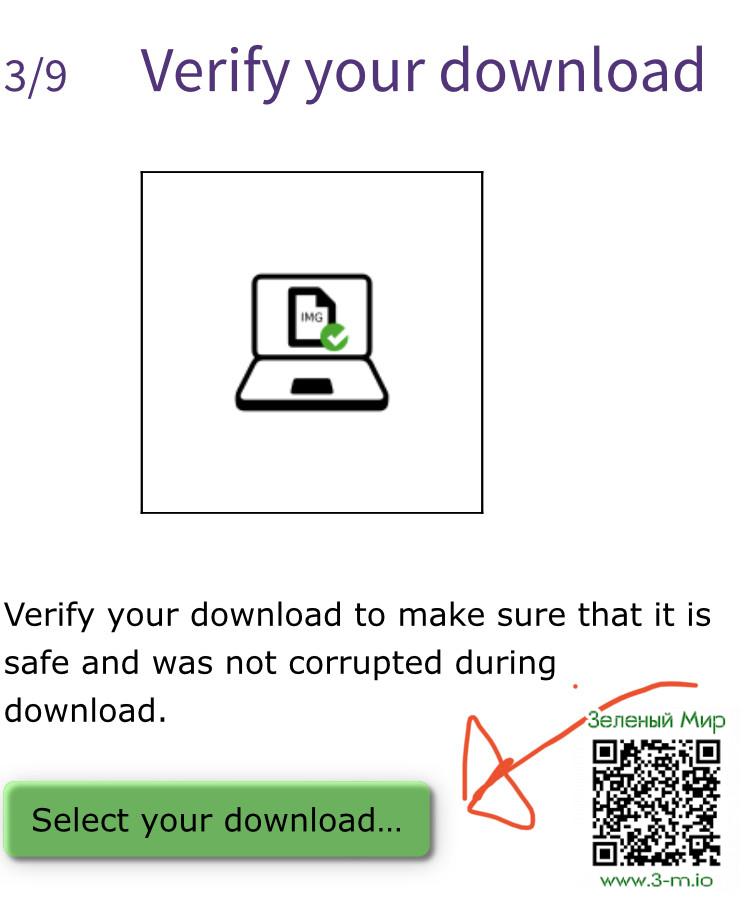
Для этого , дорогие читатели, мы листаем вниз эту же страницу и находим там пункт "Verify your download" и нажимаем зеленую кнопку "Select your download".
Визуально это выглядит вот так:
В открывшимся окне находим скачанный образ Tails, выделяем его и нажимаем "Открыть".
После этого последует сама верификация, то есть проверка целосности образа, если всё нормально, то вы увидите вот такое сообщение:

После этого последует сама верификация, то есть проверка целосности образа, если всё нормально, то вы увидите вот такое сообщение:

Проверили, всё хорошо.
Следуем дальше.
Дальше нам нужно записать образ на флешку.
Многие люди используют для этого разные утилиты: balenaEtcher , Rufus .
За последние сутки, уже три человека спрашивало "а что же лучше?"
Отвечу так. Разницы в плане технологии записи - нет , но с точки зрения использования и вообще удобства balenaEtcher(в простонародии - белена) - лучше.
Дальше нам нужно скачать ПО для записи.
Это можно сделать или по вот этой ссылке: https://tails.net/etcher/balenaEtcher-portable.exe , или на официальном сайте компании разработчика.
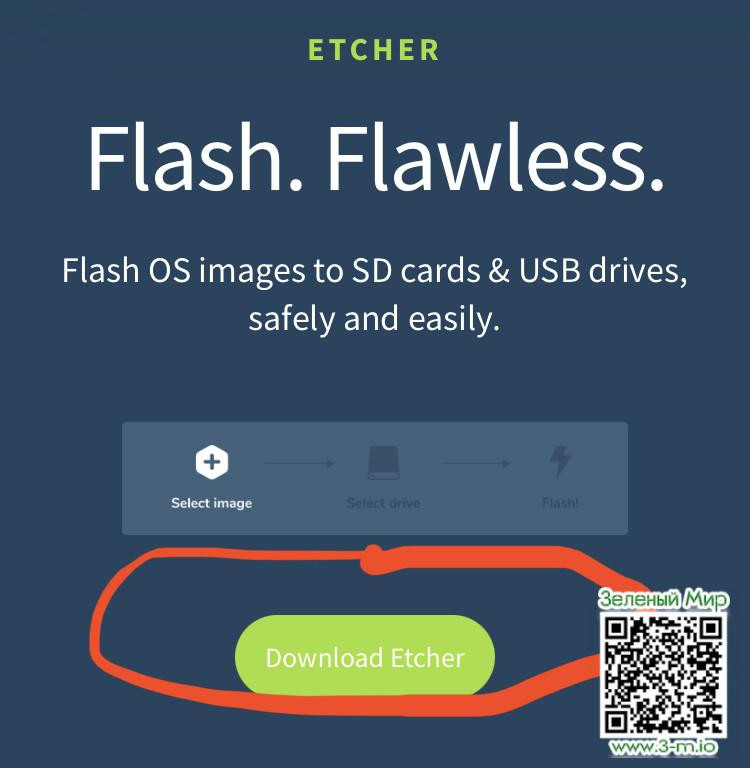
Следуем дальше.
Дальше нам нужно записать образ на флешку.
Многие люди используют для этого разные утилиты: balenaEtcher , Rufus .
За последние сутки, уже три человека спрашивало "а что же лучше?"
Отвечу так. Разницы в плане технологии записи - нет , но с точки зрения использования и вообще удобства balenaEtcher(в простонародии - белена) - лучше.
Дальше нам нужно скачать ПО для записи.
Это можно сделать или по вот этой ссылке: https://tails.net/etcher/balenaEtcher-portable.exe , или на официальном сайте компании разработчика.
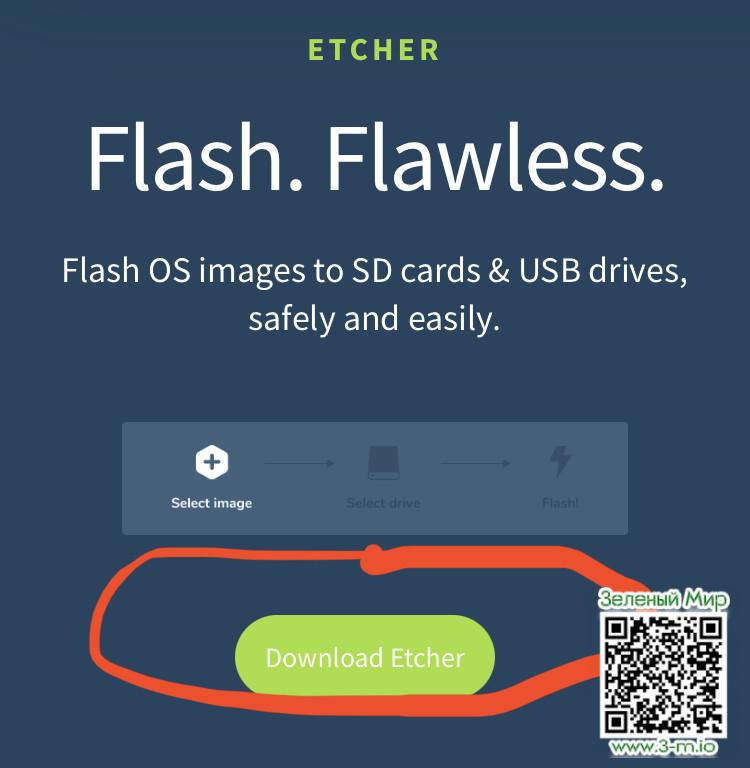
Дальше мы запускаем утилиту Etcher, вставляем USB-флешку или microSD карту с ранее описаными требованиями и нажимаем на кнопку «Select image», после чего выбираем загруженный образ.
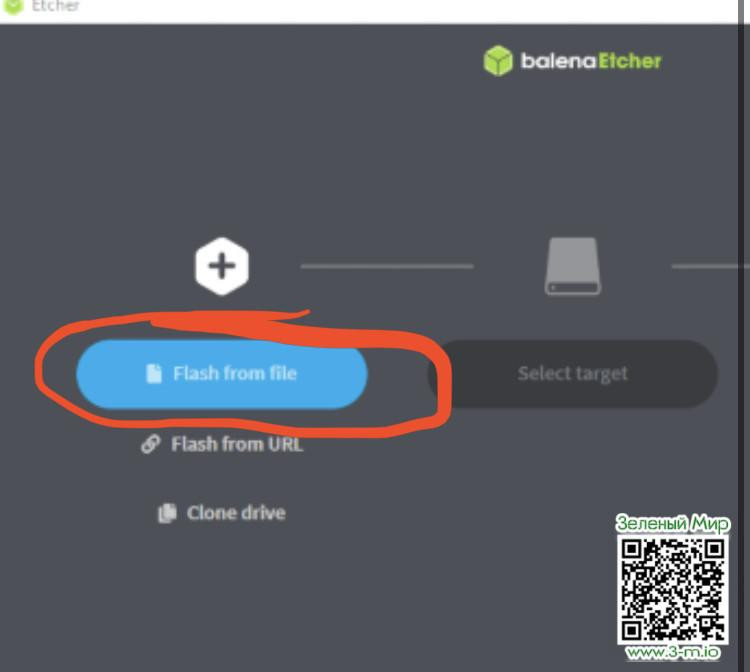
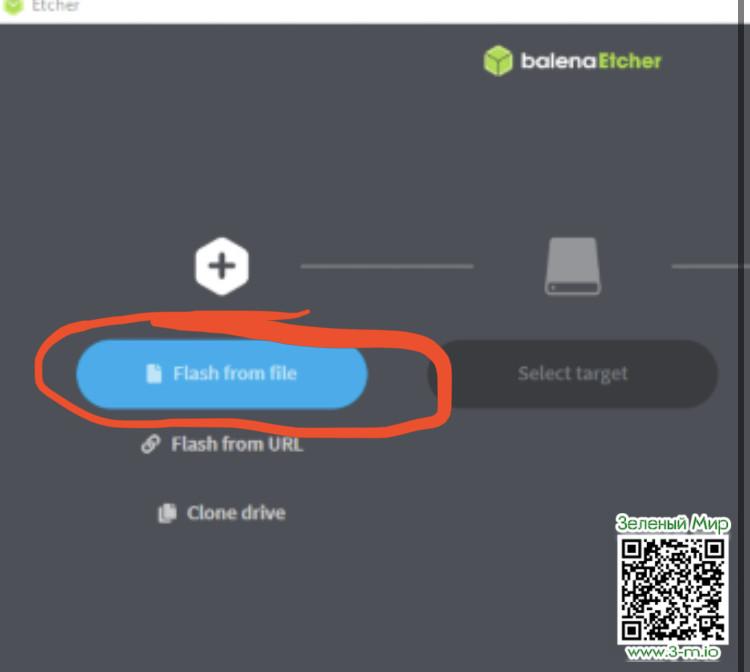
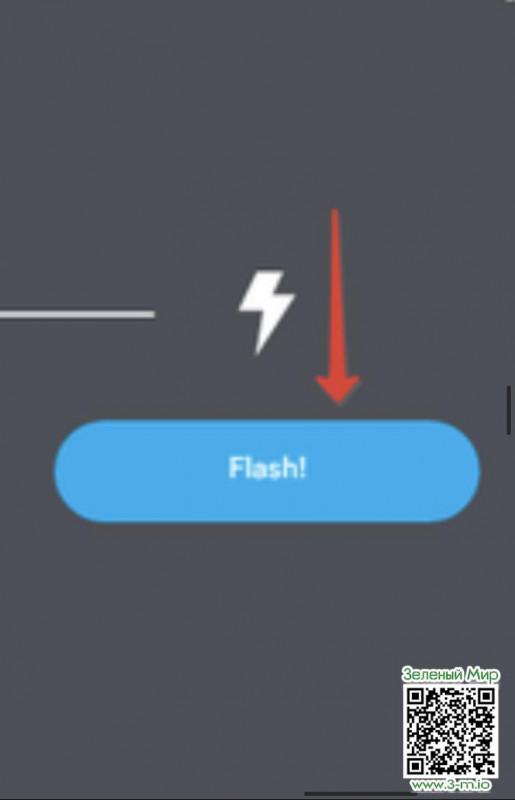
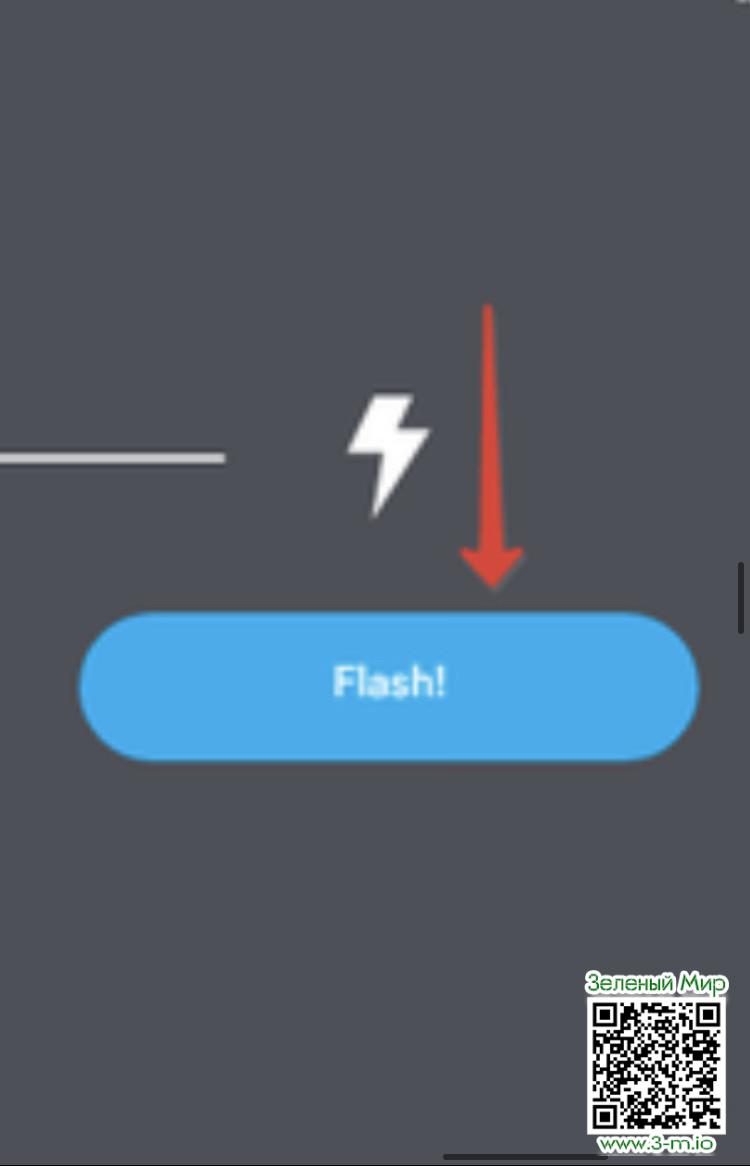
Дальше немного правее выбираем в списке свой носитель, и нажимаем на кнопку «Flash!», после чего начинается запись образа диска.
У меня для флешки Kingston с USB 3.0 , процесс занял 7 минут 45 секунд.
Сам процесс выглядит вот так:
У меня для флешки Kingston с USB 3.0 , процесс занял 7 минут 45 секунд.
Сам процесс выглядит вот так:
Всё!
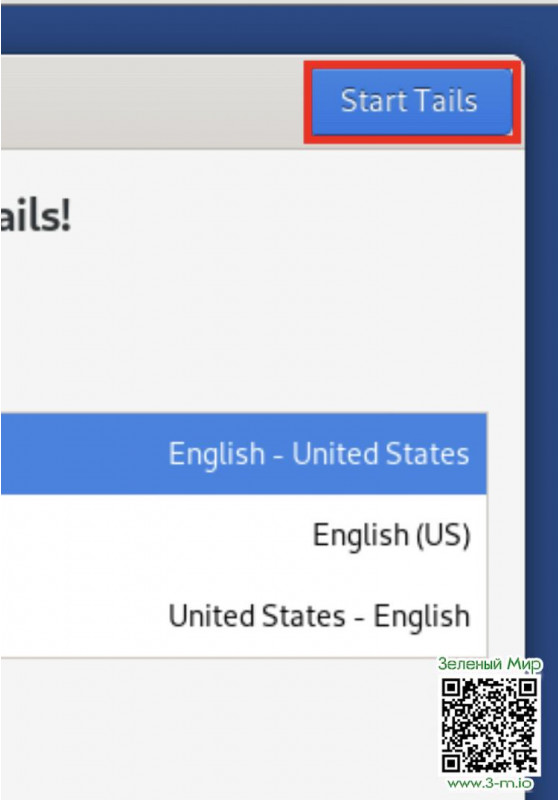
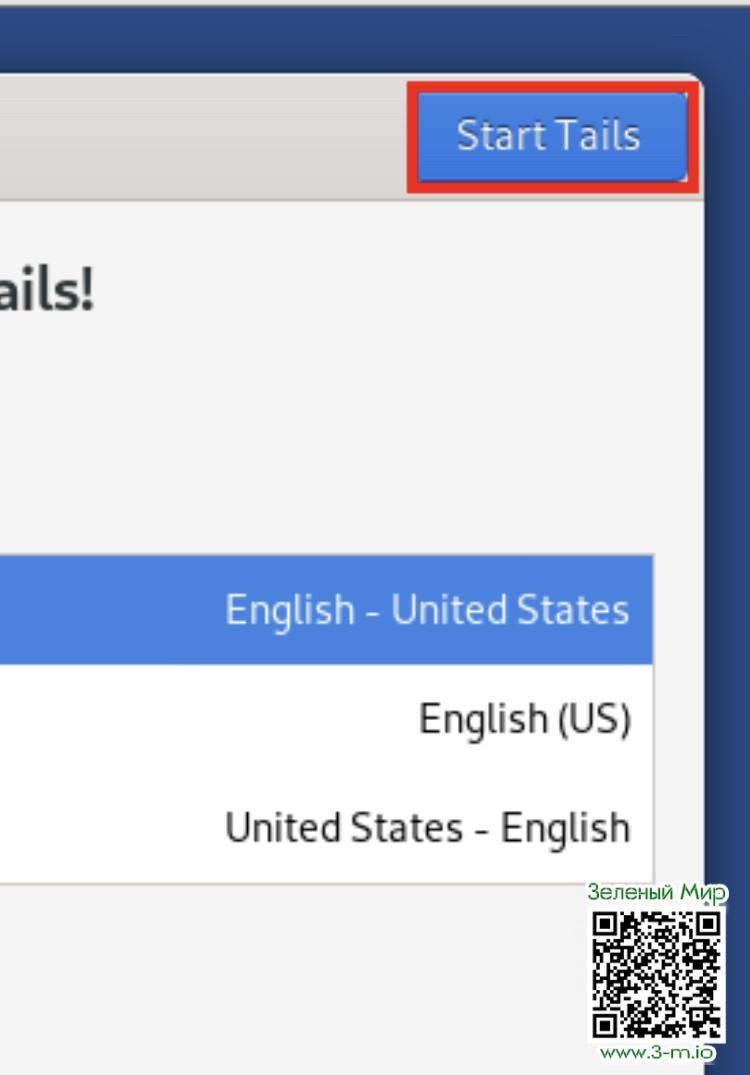
Tails установлена, теперь мы выключаем компьютер и загружаемся с флешки (через boot меню или BIOS/UEFI подняв в приоритете загрузки наш носитель в самый вверх) и видим стартовый экран Tails, нажимаем "Start Tails и попадаем в систему.
Визуально это выглядит вот так:
Tails установлена, теперь мы выключаем компьютер и загружаемся с флешки (через boot меню или BIOS/UEFI подняв в приоритете загрузки наш носитель в самый вверх) и видим стартовый экран Tails, нажимаем "Start Tails и попадаем в систему.
Визуально это выглядит вот так:
Если желаете провести донастройку, перед нажатием на эту кнопку нужно на экране приветствия выбрать в разделе Language & Region желаемый язык(русский есть) и раскладку клавиатуры.
Далее если вы не используете проводное подключение(по витой паре), нужно подключиться к Wi-Fi, для этого необходимо в правом верхнем углу нажать левой кнопкой мыши и выбрать пункт "Select Network", найти свою точку доступа и ввести пароль.
Выглядит это следующим образом.

Далее если вы не используете проводное подключение(по витой паре), нужно подключиться к Wi-Fi, для этого необходимо в правом верхнем углу нажать левой кнопкой мыши и выбрать пункт "Select Network", найти свою точку доступа и ввести пароль.
Выглядит это следующим образом.

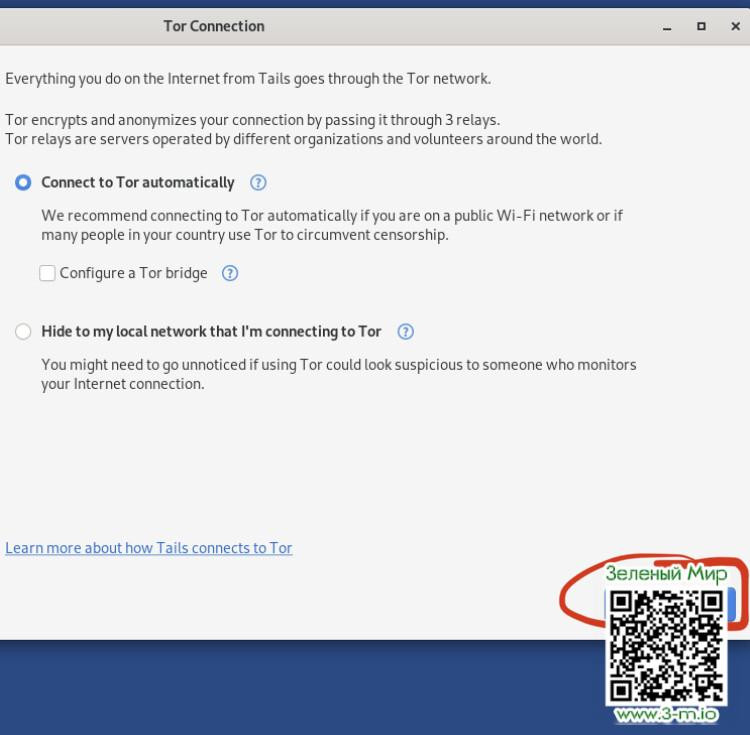
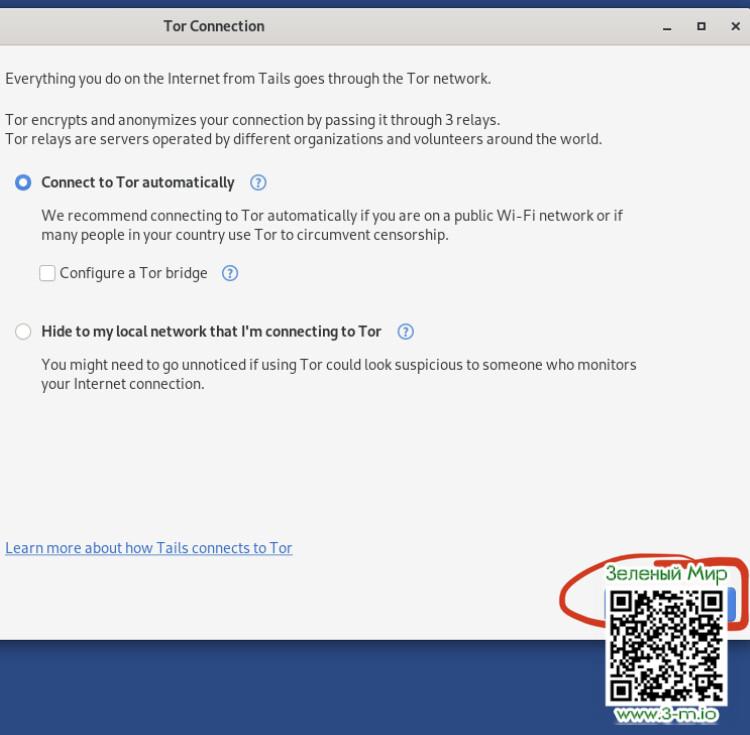
Далее TAILS предложит нам подключиться к сети Tor, для этого мы нажимаем "Connect to Tor" .
После подключения к Tor мы можем приступать к эксплуатации системы.
Визуально это выглядит вот так:
После подключения к Tor мы можем приступать к эксплуатации системы.
Визуально это выглядит вот так:
Всем спасибо за внимание, надеюсь было интересно и полезно.
Статья написана для маркетплейса Зелёный мир.
При наличии вопросов по материалу или возникновения проблем - смело пишите.
Статья написана для маркетплейса Зелёный мир.
При наличии вопросов по материалу или возникновения проблем - смело пишите.
Вы не вошли в систему